



وقتی ویندوز پرینتر را با وضعیت Offline نمایش میدهد معمولاً به این معنی نیست که دستگاه حتماً خراب شده است. در بسیاری از موارد مشکل از ارتباط USB یا Wi-Fi، صف چاپ، سرویس Print Spooler، درایور، تنظیمات پورت یا حتی انتخاب اشتباه پرینتر پیشفرض است. بنابراین برای رفع مشکل آفلاین شدن پرینتر در ویندوز 10 و 11 بهتر است قبل از تغییرات پیچیده، عیبیابی را از سادهترین موارد شروع کنید. اگر پرینتر آفلاین شده ابتدا بررسی کنید دستگاه روشن باشد، کاغذ و مواد مصرفی کافی داشته باشد و هیچ چراغ خطایی روی پنل آن دیده نشود و سپس اتصال فیزیکی یا شبکهای را بررسی کنید. این رویکرد علاوه بر حل سریع مشکل از حذف بیدلیل درایور یا تغییر تنظیمات تخصصی جلوگیری میکند. مایکروسافت نیز برای ویندوز 10 و 11 بررسی اتصال، راهاندازی مجدد، عیبیاب چاپگر و بررسی صف چاپ و سرویس چاپ را از مراحل اصلی عیبیابی میداند.
چرا پرینتر در ویندوز 10 و 11 آفلاین میشود؟
مشکل اتصال کابل USB
اگر پرینتر با USB متصل است، شل بودن کابل، خرابی کابل، استفاده از پورت معیوب یا اتصال از طریق هاب USB میتواند باعث شود پرینتر در ویندوز آفلاین است نمایش داده شود. برای رفع آفلاین شدن پرینتر کابل را از هر دو طرف جدا و دوباره وصل کنید و در صورت امکان یک پورت USB دیگر را امتحان کنید.
مشکل اتصال Wi-Fi یا شبکه
در پرینترهای بیسیم تغییر شبکه، ضعیف شدن ارتباط، خاموش بودن Wi-Fi یا قرار گرفتن کامپیوتر و پرینتر روی شبکههای متفاوت از دلایل مهم علت آفلاین شدن پرینتر هستند. اگر آدرس شبکه دستگاه تغییر کرده باشد ویندوز ممکن است همچنان به آدرس قبلی متصل شود.
گیر کردن صف چاپ
گاهی یک فایل خراب یا ناقص در صف چاپ باقی میماند و اجازه پردازش سفارشهای بعدی را نمیدهد. در چنین شرایطی ممکن است کاربر تصور کند چرا پرینتر آفلاین است در حالی که ریشه مشکل در Print Queue قرار دارد. حذف همه سفارشهای معلق یکی از سریعترین روشهای عیبیابی بوده و یکی از دلایل اصلی پرینت نگرفتن پرینتر نیز است.
متوقف شدن سرویس Print Spooler
Print Spooler مسئول مدیریت عملیات چاپ در ویندوز است. اگر این سرویس متوقف شود یا دچار خطا شود سفارشها در صف میمانند و دستگاه ممکن است پاسخ مناسبی ندهد. Restart کردن این سرویس یکی از مراحل استاندارد رفع مشکل Printer Offline است.
مشکل درایور پرینتر
درایور ناسازگار، قدیمی، ناقص یا چند نسخهای میتواند ارتباط صحیح بین ویندوز و پرینتر را مختل کند. مخصوصاً بعد از تغییر نسخه ویندوز یا نصب یک درایور جدید، مشکل Offline شدن پرینتر ممکن است ظاهر شود. در این شرایط نصب نسخه سازگار درایور از تولیدکننده اهمیت زیادی دارد.
فعال بودن گزینه Use Printer Offline
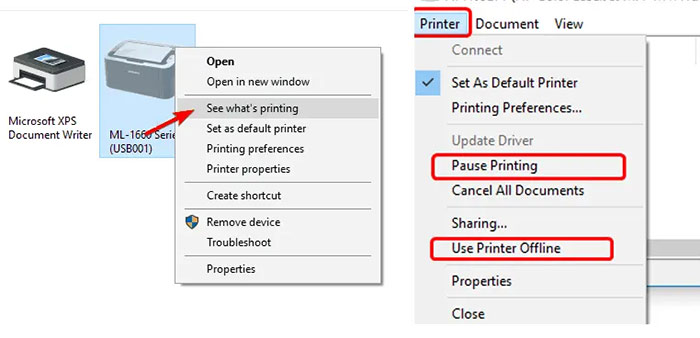
اگر گزینه Use Printer Offline فعال باشد ویندوز عمداً دستگاه را در وضعیت آفلاین نگه میدارد. بنابراین یکی از اولین مواردی که هنگام رفع مشکل پرینتر در ویندوز 10 و رفع مشکل پرینتر در ویندوز 11 باید بررسی شود همین تنظیم است.
تغییر IP در پرینترهای شبکهای
پرینترهای متصل به شبکه ممکن است پس از خاموش و روشن شدن یا تغییر تنظیمات DHCP، آدرس IP جدید دریافت کنند. اگر Port ویندوز هنوز IP قبلی را داشته باشد، سیستم قادر به برقراری ارتباط با دستگاه نخواهد بود.
ایجاد مشکل پس از آپدیت ویندوز
گاهی تغییرات سیستمی یا درایورهای جدید پس از بهروزرسانی ویندوز روی عملکرد پرینتر تأثیر میگذارند. اگر دستگاه بلافاصله بعد از آپدیت Offline شده بهتر است ابتدا درایور، صف چاپ و تنظیمات دستگاه بررسی شود و در صورت وجود گزینه مناسب Roll Back Driver نیز بررسی شود.
قبل از رفع مشکل آفلاین شدن پرینتر چه مواردی را بررسی کنیم؟
قبل از انجام تنظیمات تخصصی چند مورد ساده را کنترل کنید: پرینتر روشن باشد، پیام خطا نداشته باشد، کاغذ در سینی قرار گرفته باشد، درب دستگاه بسته باشد و کارتریج پرینتر یا تونر نیز در وضعیت قابل استفاده قرار داشته باشد. در مدلهای شبکهای بررسی کنید کامپیوتر و پرینتر به یک شبکه متصل باشند. اگر تازه دستگاه را تهیه کردهاید بررسی نحوه نصب پرینتر در ویندوز 10 و نحوه اتصال پرینتر به کامپیوتر نیز ضروری است. برای پرینترهای بیسیم، وضعیت نحوه اتصال پرینتر به Wi-Fi را کنترل کنید. اگر قصد تعویض دستگاه را دارید انتخاب درست میان خرید پرینتر لیزری یا جوهرافشان نیز باید بر اساس حجم چاپ، نوع اسناد و هزینه مصرفی انجام شود.
چگونه مشکل آفلاین شدن پرینتر در ویندوز ۱۰ و ۱۱ را برطرف کنیم؟
پرینتر و کامپیوتر را خاموش و روشن کنید
ابتدا پرینتر را خاموش کنید، برق آن را جدا کرده و حدود 30 ثانیه صبر کنید؛ سپس دستگاه را دوباره روشن کنید. بعد از آن کامپیوتر را Restart کنید و وضعیت چاپ را بررسی نمایید. این مرحله ساده میتواند خطاهای موقت ارتباطی و سرویسهای چاپ را برطرف کند.
اتصال کابل USB پرینتر را بررسی کنید
کابل را از پرینتر و کامپیوتر جدا کرده و دوباره متصل کنید. اگر دستگاه شناسایی نشد پورت USB دیگری را امتحان کنید. در صورت امکان از کابل سالم و استاندارد استفاده کنید و برای تست اولیه اتصال مستقیم به کامپیوتر را به هاب USB ترجیح دهید.
اتصال Wi-Fi و شبکه پرینتر را بررسی کنید
در مدلهای Wi-Fi، نام شبکه و اتصال دستگاه را بررسی کنید. اگر پرینتر از شبکه جدا شده دوباره آن را به Wi-Fi متصل کنید. در پرینترهای شبکهای نیز IP دستگاه را بررسی کنید، اگر IP تغییر کرده باشد لازم است Port مربوط به پرینتر اصلاح شود.
گزینه Use Printer Offline را غیرفعال کنید
وارد بخش Printers & Scanners شوید و پرینتر مورد نظر را انتخاب و صف چاپ را باز کنید. در منوی Printer مطمئن شوید گزینه Use Printer Offline فعال نیست. این مورد ساده اما بسیار مهم است، زیرا فعال بودن آن میتواند باعث شود حتی یک دستگاه سالم نیز Offline نمایش داده شود.
پرینتر را به عنوان Default Printer انتخاب کنید
اگر چند پرینتر روی سیستم نصب شده است دستگاه مورد نظر را به عنوان Default Printer تعیین کنید. در ویندوز 11 میتوانید از مسیر Settings > Bluetooth & devices > Printers & scanners به تنظیمات پرینتر دسترسی پیدا کنید و در ویندوز 10 نیز مسیر Settings > Devices > Printers & scanners مورد استفاده قرار میگیرد.

صف چاپ پرینتر را پاک کنید
صف چاپ را باز کنید و تمام اسناد متوقف شده یا معلق را Cancel کنید. اگر یک فایل خراب باعث توقف صف شده باشد حذف آن میتواند ارتباط چاپ را دوباره برقرار کند. Microsoft نیز پاک کردن سفارشهای موجود در صف را یکی از مراحل اصلی رفع اختلال Print Spooler معرفی کرده است.
سرویس Print Spooler را Restart کنید
کلیدهای Windows + R را فشار دهید و عبارت services.msc را وارد کنید و Enter بزنید. در پنجره Services گزینه Print Spooler را پیدا و روی آن کلیک راست کرده و Restart را انتخاب کنید. سپس دوباره وضعیت پرینتر را بررسی کنید.
پرینتر را حذف و دوباره به ویندوز اضافه کنید
اگر هیچکدام از روشهای بالا جواب نداد پرینتر را از Printers & scanners حذف و مجدداً Add کنید. ویندوز در بسیاری از موارد میتواند پرینتر را به صورت خودکار شناسایی و نصب کند؛ پس از نصب نیز بررسی Windows Update برای دریافت نحوه نصب درایور پرینتر جدید توصیه میشود.
درایور پرینتر را بهروزرسانی یا نصب مجدد کنید
اگر همچنان پرینتر آفلاین شده است درایور را بررسی کنید. Device Manager را باز کرده و بخش Printers یا Print queues را بررسی کنید و سپس درایور قدیمی یا ناسازگار را Update یا در صورت نیاز Uninstall کنید و نسخه سازگار مدل پرینتر را نصب نمایید. هنگام دریافت درایور نسخه ویندوز و معماری سیستم را دقیقاً بررسی کنید.
IP و Port پرینتر شبکهای را بررسی کنید
در پرینترهای Ethernet یا Wi-Fi، اگر IP دستگاه تغییر کرده باشد، Port قبلی دیگر به دستگاه دسترسی ندارد. در این حالت باید IP فعلی پرینتر را پیدا کرده و Port ویندوز را با آن تطبیق دهید. این مرحله یکی از مهمترین راهکارها برای رفع مشکل Printer Offline در سازمانها و شبکههای اداری است.
رفع مشکل آفلاین شدن پرینتر در ویندوز 11
در ویندوز 11 نخستین اقدام نرمافزاری میتواند اجرای Printer Troubleshooter در برنامه Get Help باشد. این ابزار برای تشخیص خودکار برخی مشکلات چاپ طراحی شده و میتواند در موارد مختلف تنظیمات و ارتباط دستگاه را بررسی کند. پس از اجرای عیبیاب، اگر مشکل باقی ماند، مراحل دستی شامل بررسی اتصال، صف چاپ، Print Spooler، درایور و حذف و افزودن مجدد پرینتر را انجام دهید. همچنین بهتر است به بخش Printers & scanners بروید و وضعیت دستگاه را بررسی کنید. اگر پرینتر چند بار با نامهای مختلف نصب شده نسخههای اضافی را حذف کنید تا انتخاب دستگاه و درایور دچار تداخل نشود. اگر سیستم شما از معماری ARM استفاده میکند توجه بیشتری به روش نصب داشته باشید؛ Microsoft در برخی دستگاههای ARM درباره استفاده از Installer سازنده محدودیتهایی را گزارش کرده و استفاده از روش Add device در تنظیمات ویندوز را توصیه میکند، مگر اینکه سازنده دستورالعمل متفاوتی ارائه کرده باشد.
رفع مشکل آفلاین شدن پرینتر در ویندوز 10
برای رفع مشکل پرینتر در ویندوز 10 ابتدا وضعیت اتصال، Default Printer، صف چاپ و Print Spooler را بررسی کنید. اگر دستگاه در بخش Printers & scanners دیده میشود اما چاپ انجام نمیشود، حذف و نصب مجدد آن میتواند تنظیمات و درایور را تازهسازی کند. ویندوز 10 همچنان میتواند بسیاری از پرینترها را به صورت خودکار نصب کند و Windows Update نیز ممکن است درایورهای بهروز را ارائه دهد. با این حال باید توجه داشت که پشتیبانی رسمی Windows 10 از 14 اکتبر 2025 پایان یافته است؛ بنابراین برای سیستمهایی که همچنان از این نسخه استفاده میکنند سازگاری درایور و شرایط امنیتی اهمیت بیشتری خواهد داشت.
اگر پرینتر بعد از آپدیت ویندوز آفلاین شد چه کنیم؟
اگر علت آفلاین شدن پرینتر دقیقاً بعد از Windows Update یا نصب یک Driver Update ظاهر شده است، ابتدا Restart سیستم و پرینتر را امتحان کنید. سپس درایور را بررسی کنید و اگر گزینه Roll Back Driver در دسترس است، بازگشت به نسخه قبلی را بررسی نمایید. در صورت نبود این گزینه حذف پرینتر و نصب مجدد آخرین درایور سازگار از سایت سازنده میتواند راهکار مناسبی باشد. Microsoft نیز برای مشکلاتی که بعد از بهروزرسانی درایور ایجاد میشوند بررسی امکان Roll Back را پیشنهاد میکند.
تفاوت رفع مشکل پرینتر USB ،Wi-Fi و شبکهای چیست؟
در پرینتر USB تمرکز اصلی روی کابل، پورت، درایور و شناسایی مستقیم دستگاه است؛ اما در مدل Wi-Fi باید اتصال به شبکه، نام شبکه و ارتباط بین کامپیوتر و پرینتر بررسی شود. در پرینترهای Ethernet یا شبکهای علاوه بر این موارد، IP و Port اهمیت ویژهای دارند. بنابراین روش رفع آفلاین شدن پرینتر بسته به نوع اتصال متفاوت است و نباید برای هر سه نوع دستگاه یک راهکار یکسان اجرا کرد. این تفاوت مخصوصاً در محیطهای اداری مهم است، زیرا تغییر IP یا تنظیمات شبکه میتواند باعث شود دستگاه ظاهراً روشن و سالم باشد اما Windows آن را Offline نمایش دهد.
اگر پرینتر همچنان Offline است چه کار کنیم؟
اگر بعد از پاک کردن صف، Restart کردن Print Spooler، بررسی اتصال، حذف و نصب مجدد و نصب درایور سازگار، پرینتر در ویندوز آفلاین است، باید عیبیابی را یک مرحله تخصصیتر ادامه دهید. ابتدا با یک برنامه ساده مانند Notepad یک Print Test انجام دهید تا مشخص شود مشکل عمومی است یا فقط در یک نرمافزار خاص رخ میدهد. سپس یک صفحه تست از خود پرینتر چاپ کنید. اگر چاپ داخلی دستگاه انجام میشود اما Windows قادر به چاپ نیست، احتمال مشکل نرمافزاری، درایور، Port یا تنظیمات سیستم وجود دارد. اگر حتی صفحه تست داخلی هم چاپ نمیشود باید وضعیت سختافزار، کاغذ، کارتریج یا تونر و خطاهای پنل دستگاه بررسی شود. این تفکیک زمان عیبیابی را بسیار کاهش میدهد و از هزینههای غیرضروری جلوگیری میکند.
چه زمانی برای رفع مشکل پرینتر به متخصص نیاز داریم؟
اگر دستگاه مرتباً Offline میشود، Print Spooler دائماً Crash میکند، درایورها پس از نصب حذف میشوند، پرینتر شبکهای در چند کامپیوتر قطع و وصل میشود یا دستگاه خطاهای سختافزاری نشان میدهد، بهتر است عیبیابی تخصصی انجام شود. در چنین شرایطی مشکلات رایج پرینتر ممکن است تنها به ویندوز مربوط نباشند و ایراد در برد شبکه، پورت USB، منبع تغذیه، هد، پلاتن، سیستم Wi-Fi یا قطعات داخلی وجود داشته باشد. همچنین اگر برای حل مشکل پرینتر آفلاین خرید پرینتر جدید را در نظر دارید، بهتر است ابتدا هزینه تعمیر و عمر دستگاه فعلی را با هزینه تهیه مدل جدید مقایسه کنید. انتخاب میان خرید پرینتر لیزری یا جوهرافشان نیز باید براساس حجم چاپ، نوع اسناد، هزینه مواد مصرفی و نوع استفاده روزانه انجام شود، نه صرفاً قیمت اولیه.
جمعبندی
رفع مشکل آفلاین شدن پرینتر در ویندوز 10 و 11 معمولاً با چند مرحله منطقی و کمهزینه قابل انجام است و لازم نیست بلافاصله سراغ تعمیر یا تعویض دستگاه بروید. بررسی اتصال USB یا Wi-Fi، پاک کردن صف چاپ، غیرفعال کردن Use Printer Offline، انتخاب Default Printer ،Restart کردن Print Spooler، بررسی IP و Port و در نهایت نصب مجدد درایور، مهمترین مسیر برای بازگرداندن پرینتر به وضعیت Online هستند. اگر دستگاه بعد از انجام این مراحل همچنان Offline باقی ماند، باید احتمال وجود مشکل سختافزاری یا تداخل تخصصی درایورها و شبکه را جدیتر بررسی کرد. انتخاب صحیح دستگاه و مواد مصرفی نیز در جلوگیری از مشکلات آینده مؤثر است؛ بنابراین هنگام خرید پرینتر لیزری یا هر مدل دیگر علاوه بر قیمت، سازگاری درایور، نوع اتصال، قیمت کارتریج پرینتر و شرایط استفاده روزانه را نیز در نظر بگیرید.
سوالات متداول
چرا پرینتر من در ویندوز 11 Offline شده است؟
معمولاً مشکل از اتصال، صف چاپ، Print Spooler، درایور، تنظیمات Offline یا ارتباط شبکهای است.
چگونه پرینتر Offline را در ویندوز 10 و 11 Online کنیم؟
اتصال را بررسی کنید، Use Printer Offline را غیرفعال کنید، صف چاپ را پاک و Print Spooler را Restart کنید.
چرا پرینتر با وجود اتصال USB آفلاین نمایش داده میشود؟
خرابی کابل یا پورت، درایور ناسازگار یا اختلال در Print Spooler میتواند باعث این وضعیت شود.
چگونه مشکل Offline شدن پرینتر Wi-Fi را برطرف کنیم؟
اتصال پرینتر و کامپیوتر به یک شبکه، وضعیت Wi-Fi و در پرینترهای شبکهای IP و Port را بررسی کنید.
چرا بعد از آپدیت ویندوز، پرینتر آفلاین میشود؟
ناسازگاری یا تغییر درایور و تنظیمات چاپ پس از آپدیت میتواند عامل این مشکل باشد.