



امروزه دیگر برای چاپ یک فایل، عکس، PDF یا سند متنی الزاماً نیازی به روشن کردن کامپیوتر ندارید. با استفاده از امکانات ارتباطی جدید، اتصال پرینتر به گوشی بهسادگی امکانپذیر است و میتوانید در چند مرحله فایل موردنظر خود را مستقیماً از تلفن همراه چاپ کنید. بسته به مدل پرینتر و نوع گوشی، روشهایی مانند Wi-Fi ،Wi-Fi Direct، بلوتوث، کابل OTG و اپلیکیشن اختصاصی سازنده در اختیار شما قرار دارد. البته همه پرینترها از تمام این روشها پشتیبانی نمیکنند؛ بنابراین هنگام خرید پرینتر باید به نوع اتصال، سازگاری با Android یا iOS و امکانات نرمافزاری دستگاه توجه کنید. در این راهنما تمام روشهای کاربردی وصل کردن پرینتر به گوشی، عیبیابی مشکلات احتمالی و نکات مهم انتخاب یک پرینتر مناسب برای چاپ موبایلی را بررسی میکنیم.
آیا میتوان پرینتر را به گوشی وصل کرد؟
اگر پرینتر از قابلیتهای Wi-Fi ،Wi-Fi Direct ،Bluetooth ،AirPrint ،Mopria یا فناوریهای مشابه پشتیبانی کند میتوان گوشی را مستقیماً به دستگاه متصل کرد. به این ترتیب اتصال گوشی به پرینتر بدون نیاز به کامپیوتر انجام میشود و امکان پرینت با گوشی برای فایلهای مختلف فراهم خواهد شد. حتی در بعضی شرایط میتوان چاپ با گوشی را بدون اتصال دستگاه به اینترنت انجام داد؛ برای مثال در Wi-Fi Direct، گوشی مستقیماً با شبکه بیسیم ایجادشده توسط پرینتر ارتباط برقرار میکند. بنابراین اگر هدف شما چاپ از گوشی بدون کامپیوتر است، پیش از هر چیز باید قابلیتهای ارتباطی مدل پرینتر خود را بررسی کنید.
چگونه پرینتر را به گوشی با Wi-Fi وصل کنیم؟
برای اتصال پرینتر به گوشی با وای فای، ابتدا پرینتر و گوشی را به یک شبکه Wi-Fi متصل کنید. سپس در گوشی، فایل یا تصویر موردنظر را باز کرده و از گزینه Share یا Print، پرینتر موجود در شبکه را انتخاب کنید. در برخی مدلها لازم است اپلیکیشن رسمی برند نیز نصب شود. اگر پرینتر در فهرست نمایش داده نشد، مطمئن شوید هر دو دستگاه به یک شبکه متصل هستند و قابلیت چاپ بیسیم پرینتر فعال است. این روش برای خانه و محیط اداری بسیار کاربردی است، زیرا چند گوشی و کامپیوتر میتوانند از طریق یک شبکه به پرینتر دسترسی داشته باشند.
اتصال پرینتر به گوشی اندروید چگونه انجام میشود؟
در اتصال پرینتر به گوشی اندروید ابتدا باید بررسی کنید دستگاه از سرویس چاپ Android ،Mopria یا اپلیکیشن اختصاصی برند پشتیبانی میکند یا خیر. در صورت پشتیبانی، گزینه Printing را در تنظیمات گوشی فعال کرده و سرویس چاپ مورد نظر را انتخاب کنید. سپس فایل را باز کرده و گزینه Print را بزنید. در مدلهای جدیدتر بسیاری از پرینترهای Wi-Fi به راحتی توسط گوشی شناسایی میشوند و امکان انتخاب اندازه کاغذ، تعداد نسخه و چاپ دورو نیز وجود دارد.
اتصال پرینتر به آیفون چگونه انجام میشود؟
برای اتصال پرینتر به آیفون یکی از سادهترین روشها استفاده از AirPrint است؛ البته پرینتر نیز باید از AirPrint پشتیبانی کند. آیفون و پرینتر را به یک شبکه Wi-Fi وصل کنید، فایل یا عکس را باز کرده و از منوی Share گزینه Print را انتخاب کنید. سپس پرینتر سازگار را انتخاب کرده و تنظیمات چاپ را انجام دهید. در صورتی که دستگاه AirPrint نداشته باشد، ممکن است بتوانید از اپلیکیشن اختصاصی سازنده استفاده کنید.
اتصال پرینتر به گوشی با Wi-Fi Direct
Wi-Fi Direct یکی از بهترین روشها برای چاپ از گوشی بدون کامپیوتر و حتی بدون روتر است. در این روش پرینتر یک شبکه بیسیم ایجاد میکند و گوشی مستقیماً به آن متصل میشود. پس از فعال کردن Wi-Fi Direct در پرینتر نام شبکه و در صورت نیاز رمز عبور را از صفحه یا منوی دستگاه پیدا کرده و گوشی را به آن متصل کنید. سپس با اپلیکیشن یا سرویس چاپ سازگار، فایل را ارسال کنید. این روش برای زمانی مناسب است که به شبکه Wi-Fi معمولی دسترسی ندارید.
اتصال پرینتر به گوشی با بلوتوث
اگر پرینتر شما از Bluetooth پشتیبانی کند، امکان اتصال پرینتر با بلوتوث به گوشی وجود دارد. کافی است Bluetooth گوشی و پرینتر را فعال کرده و پس از شناسایی دستگاهها، آنها را Pair کنید. با این حال بلوتوث در پرینترها به اندازه Wi-Fi رایج نیست و ممکن است برای چاپ به اپلیکیشن مخصوص نیاز داشته باشد. همچنین برد و سرعت انتقال اطلاعات بلوتوث معمولاً محدودتر از ارتباط Wi-Fi است.
اتصال پرینتر به گوشی با کابل OTG
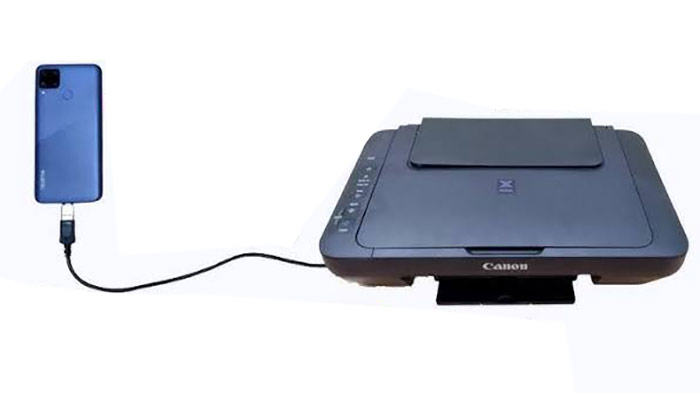
در بعضی گوشیهای اندرویدی میتوان با استفاده از کابل یا مبدل OTG، گوشی را مستقیماً به پرینتر USB متصل کرد. البته پشتیبانی از این روش به مدل گوشی، نسخه Android، نوع پرینتر و نرمافزار چاپ بستگی دارد. بنابراین اگر روش OTG کار نکرد، الزاماً به معنای خراب بودن پرینتر یا کابل نیست و ممکن است گوشی یا نرمافزار مربوطه از چاپ USB پشتیبانی نکند.
بهترین اپلیکیشن برای اتصال گوشی به پرینتر چیست؟
یک اپلیکیشن واحد را نمیتوان برای همه دستگاهها بهترین دانست. معمولاً اپلیکیشن رسمی برند پرینتر مطمئنترین گزینه است، زیرا علاوه بر چاپ، امکاناتی مانند اسکن، بررسی سطح مواد مصرفی، تنظیمات دستگاه و مدیریت فایل را ارائه میدهد. برای انتخاب اپلیکیشن باید برند و مدل دقیق پرینتر و همچنین سیستمعامل گوشی را در نظر گرفت.
چرا گوشی پرینتر را پیدا نمیکند؟
اگر گوشی پرینتر را پیدا نمیکند، ابتدا اتصال Wi-Fi هر دو دستگاه، فعال بودن قابلیت Wireless، فاصله میان گوشی و پرینتر و وضعیت شبکه را بررسی کنید. اگر از Wi-Fi Direct استفاده میکنید، مطمئن شوید گوشی به شبکه خود پرینتر متصل شده است. در صورت ادامه مشکل، خاموش و روشن کردن Wi-Fi، راهاندازی مجدد پرینتر و گوشی و بررسی بهروزرسانی نرمافزار چاپ میتواند مؤثر باشد.
چرا بعد از اتصال، فایل چاپ نمیشود؟
گاهی اتصال برقرار است اما فایل چاپ نمیشود؛ برای مثال ممکن است فرمت فایل توسط اپلیکیشن پشتیبانی نشود، کاغذ مناسب در دستگاه وجود نداشته باشد یا پرینتر در وضعیت خطا قرار گرفته باشد. همچنین اتمام تونر یا جوهر، گیر کردن کاغذ و پر بودن صف چاپ از مشکلات رایج پرینتر هستند که باید بررسی شوند.
چگونه مشکل اتصال گوشی به پرینتر را برطرف کنیم؟
برای عیبیابی، ابتدا پرینتر و گوشی را Restart کنید، سپس اتصال شبکه را بررسی کنید. اگر از Wi-Fi استفاده میکنید، هر دو دستگاه باید در شبکه مناسب باشند. در صورت استفاده از اپلیکیشن، نسخه جدید آن را نصب کنید. همچنین وضعیت کاغذ، کارتریج، درایور یا Firmware دستگاه را بررسی کنید. اگر هیچکدام نتیجه نداد، میتوانید تنظیمات شبکه پرینتر را بازنشانی کرده و اتصال را از ابتدا برقرار کنید؛ البته ریست کردن پرینتر باید با توجه به مدل دستگاه انجام شود.
نکات مهم قبل از اتصال پرینتر به گوشی
قبل از اتصال، مدل دقیق پرینتر و امکانات ارتباطی آن را بررسی کنید. وجود Wi-Fi به تنهایی کافی نیست و باید سازگاری دستگاه با سیستمعامل گوشی نیز مورد توجه قرار گیرد. همچنین اگر چاپ عکس برایتان اهمیت دارد، علاوه بر اتصال بیسیم، کیفیت چاپ و پشتیبانی از کاغذهای مخصوص را بررسی کنید. برای انتخاب بهترین پرینتر چاپ عکس، رزولوشن، تعداد رنگها و نوع جوهر اهمیت زیادی دارند. از طرف دیگر، اگر بیشتر اسناد متنی چاپ میکنید، یک پرینتر لیزری میتواند انتخاب مناسبتری باشد؛ در حالی که برای چاپ تصاویر و عکس، پرینتر جوهرافشان انعطاف بیشتری دارد.
اگر علاوه بر گوشی از کامپیوتر یا لپتاپ ویندوزی نیز برای چاپ استفاده میکنید، نصب پرینتر در ویندوز 10 یکی از مراحل مهم برای راهاندازی دستگاه است. در پرینترهای USB معمولاً کافی است دستگاه را با کابل به کامپیوتر متصل کنید تا ویندوز بتواند آن را شناسایی و درایور مناسب را نصب کند. برای پرینترهای Wi-Fi نیز ابتدا باید دستگاه را به شبکه متصل کرده و سپس از بخش Settings > Devices > Printers & scanners گزینه افزودن پرینتر را انتخاب کنید.
برای اتصال آسان به گوشی چه پرینتری بخریم؟
اگر چاپ موبایلی برای شما مهم است، هنگام خرید پرینتر بهتر است مدلی را انتخاب کنید که Wi-Fi و در صورت نیاز Wi-Fi Direct ،AirPrint یا Mopria را پشتیبانی کند. همچنین اپلیکیشن رسمی سازنده و سازگاری با Android و iOS اهمیت زیادی دارد. انتخاب بهترین مارک پرینتر نیز تنها به نام برند وابسته نیست؛ پشتیبانی نرمافزاری، دسترسی به مواد مصرفی، خدمات پس از فروش و هزینه چاپ باید همزمان بررسی شوند. اگر هنوز در انتخاب مدل مردد هستید، در یک راهنمای خرید پرینتر حرفهای باید ابتدا حجم چاپ، نوع اسناد، نیاز به چاپ رنگی، بودجه و روش اتصال موردنیاز مشخص شود.
اتصال پرینتر به گوشی دیگر یک قابلیت پیچیده و تخصصی نیست و با انتخاب دستگاه مناسب میتوان بسیاری از فایلها، تصاویر و اسناد را مستقیماً از موبایل چاپ کرد. Wi-Fi برای استفاده روزمره و اتصال چند دستگاه، Wi-Fi Direct برای چاپ بدون روتر، Bluetooth برای مدلهای سازگار و OTG برای برخی گوشیها و پرینترهای USB، مهمترین روشهای موجود هستند. اگر قصد خرید پرینتر دارید و چاپ موبایلی برایتان اهمیت دارد، بهتر است از همان ابتدا سراغ مدلی بروید که علاوه بر کیفیت و سرعت مناسب، سازگاری نرمافزاری خوبی با گوشیهای Android و iPhone داشته باشد. در نهایت، انتخاب هوشمندانه یعنی دستگاهی بخرید که نهتنها امروز نیاز شما را برطرف کند، بلکه از نظر هزینه چاپ، مواد مصرفی، امکانات ارتباطی و پشتیبانی نرمافزاری نیز در بلندمدت انتخابی مطمئن و اقتصادی باشد.
سوالات متداول
چگونه پرینتر را به گوشی وصل کنیم؟
با توجه به مدل دستگاه میتوانید از Wi-Fi ،Wi-Fi Direct ،Bluetooth ،OTG یا اپلیکیشن اختصاصی پرینتر استفاده کنید.
چگونه با گوشی پرینت بگیریم؟
فایل را در گوشی باز کنید، گزینه Print یا Share را انتخاب کرده، پرینتر سازگار را انتخاب و دستور چاپ را ارسال کنید.
آیا اتصال پرینتر به گوشی بدون Wi-Fi امکانپذیر است؟
بله، در صورت پشتیبانی دستگاه میتوان از Wi-Fi Direct، بلوتوث یا در برخی مدلها کابل OTG استفاده کرد.
چرا گوشی پرینتر را پیدا نمیکند؟
اتصال شبکه، فعال بودن Wi-Fi پرینتر، سازگاری گوشی و پرینتر و سرویس چاپ را بررسی کنید.
چگونه پرینتر را به گوشی اندروید وصل کنیم؟
از سرویس چاپ Android ،Mopria یا اپلیکیشن رسمی برند استفاده کرده و پرینتر را از فهرست دستگاههای موجود انتخاب کنید.
چگونه پرینتر را به آیفون وصل کنیم؟
در صورت پشتیبانی پرینتر از AirPrint، آیفون و پرینتر را به یک Wi-Fi متصل کرده و از گزینه Print استفاده کنید.
آیا برای اتصال گوشی به پرینتر به اینترنت نیاز داریم؟
خیر، در روشهایی مانند Wi-Fi Direct یا Bluetooth معمولاً اتصال اینترنت لازم نیست.
آیا میتوان با کابل OTG از گوشی پرینت گرفت؟
در بعضی گوشیها و پرینترهای سازگار بله، اما پشتیبانی سختافزاری و نرمافزاری هر دو دستگاه ضروری است.