



پرینتر یکی از اصلیترین تجهیزات هر خانه، شرکت، سازمان یا مرکز آموزشی است و بدون نصب صحیح، حتی بهترین دستگاه نیز عملکرد مناسبی نخواهد داشت. اگر بهتازگی اقدام به خرید پرینتر کردهاید یا قصد دارید چاپگر فعلی خود را دوباره راهاندازی کنید، آشنایی با روش صحیح نصب آن در ویندوز اهمیت بسیار زیادی دارد. ویندوز 10 امکانات متنوعی برای نصب خودکار و دستی انواع پرینتر لیزری، پرینتر جوهرافشان و چاپگرهای تحت شبکه در اختیار کاربران قرار داده است، اما گاهی برخی خطاهای نرمافزاری یا نصب نادرست درایورها باعث میشود دستگاه شناسایی نشود یا عملیات چاپ انجام نگیرد.
نصب پرینتر در ویندوز 10 معمولاً از طریق سه روش USB، شبکه (Network) و وایفای (Wi-Fi) انجام میشود. در بیشتر موارد ویندوز بهصورت خودکار دستگاه را شناسایی میکند، اما در صورت نیاز میتوان درایور مناسب را از سایت سازنده نصب کرده و پرینتر را بهصورت دستی اضافه کرد. در این راهنمای جامع، تمام روشهای نصب پرینتر در ویندوز 10، تنظیمات ضروری، نصب درایور، اشتراکگذاری چاپگر و رفع مشکلات رایج را بهصورت کامل بررسی میکنیم.
پیشنیازهای نصب پرینتر در ویندوز 10
قبل از شروع نصب، بهتر است چند مورد مهم را بررسی کنید تا فرآیند راهاندازی بدون مشکل انجام شود.
ابتدا مطمئن شوید پرینتر روشن بوده و کابل USB یا اتصال شبکه بهدرستی برقرار است. اگر از چاپگر وایرلس استفاده میکنید، دستگاه باید به همان شبکه Wi-Fi متصل باشد که کامپیوتر از آن استفاده میکند.
همچنین بهتر است آخرین نسخه درایور مخصوص مدل پرینتر را از وبسایت رسمی سازنده دانلود کنید. بسیاری از مدلهای جدید پرینتر لیزری و پرینتر جوهرافشان توسط ویندوز شناسایی میشوند، اما نصب درایور اصلی امکانات بیشتری مانند تنظیم کیفیت چاپ، مدیریت اسکن و کنترل وضعیت دستگاه را در اختیار شما قرار میدهد.
اگر پرینتر جوهرافشان تهیه کردهاید، قبل از اولین چاپ بررسی کنید هد چاپ بهدرستی نصب شده باشد؛ زیرا خشک شدن هد پرینتر در اثر نگهداری طولانیمدت بدون استفاده، یکی از دلایل کاهش کیفیت چاپ است.
روشهای نصب پرینتر در ویندوز 10
ویندوز 10 سه روش اصلی برای نصب چاپگر ارائه میدهد:
- نصب از طریق کابل USB
- نصب از طریق شبکه (Network)
- نصب از طریق Wi-Fi
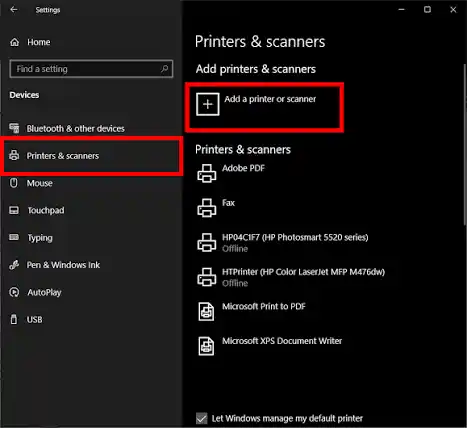
در اکثر مدلهای جدید، پس از اتصال دستگاه، ویندوز بهصورت خودکار درایور مناسب را دانلود و نصب میکند. اگر این فرآیند انجام نشد، میتوان از بخش Settings > Bluetooth & Devices > Printers & Scanners دستگاه را بهصورت دستی اضافه کرد.
آموزش نصب پرینتر USB در ویندوز 10
سادهترین روش نصب مربوط به چاپگرهای USB است.
ابتدا پرینتر را روشن کنید و کابل USB را به کامپیوتر متصل نمایید. ویندوز معمولاً طی چند ثانیه دستگاه را شناسایی کرده و درایور را نصب میکند.
اگر دستگاه شناسایی نشد:
- وارد Settings شوید.
- گزینه Printers & Scanners را انتخاب کنید.
- روی Add Printer or Scanner کلیک کنید.
- منتظر بمانید تا دستگاه شناسایی شود.
- در صورت مشاهده، روی نام پرینتر کلیک کرده و نصب را تکمیل کنید.
اگر همچنان دستگاه نمایش داده نشد، باید درایور رسمی سازنده نصب شود.
آموزش نصب پرینتر بیسیم (Wi-Fi) در ویندوز 10
برای چاپگرهای وایرلس ابتدا باید پرینتر به مودم متصل شود.
پس از اتصال موفق:
- وارد بخش Printers & Scanners شوید.
- روی Add Printer کلیک کنید.
- ویندوز تمام دستگاههای موجود روی شبکه را جستجو میکند.
- پرینتر موردنظر را انتخاب کرده و مراحل نصب را ادامه دهید.
این روش برای کاربران خانگی بسیار کاربردی است، زیرا چندین کامپیوتر میتوانند همزمان از یک چاپگر استفاده کنند.
آموزش نصب پرینتر شبکه (Network Printer) در ویندوز 10
در محیطهای اداری معمولاً چاپگرها از طریق شبکه LAN نصب میشوند.
اگر پرینتر دارای IP اختصاصی باشد:
- گزینه Add Printer را انتخاب کنید.
- روی The printer that I want isn’t listed کلیک نمایید.
- گزینه Add a printer using TCP/IP address را انتخاب کنید.
- آدرس IP دستگاه را وارد نمایید.
- ویندوز پس از شناسایی، نصب را تکمیل خواهد کرد.
نصب دستی پرینتر در ویندوز 10
گاهی مدل دستگاه قدیمی است یا ویندوز آن را تشخیص نمیدهد.
در این حالت:
- فایل Setup یا Driver رسمی را اجرا کنید.
- یا از Device Manager درایور را بهصورت دستی معرفی نمایید.
- سپس چاپگر را از قسمت Add Printer اضافه کنید.
همچنین بخوانید: راهنمای خرید پرینتر مناسب و کاربردی
نحوه نصب و بهروزرسانی درایور پرینتر در ویندوز 10
نصب و بهروزرسانی درایور پرینتر در ویندوز 10 یکی از مهمترین اقدامات برای عملکرد صحیح و بدون مشکل دستگاه است. با نصب آخرین نسخه درایور، ویندوز میتواند بهدرستی با پرینتر ارتباط برقرار کند و از تمامی قابلیتهای آن بهره ببرد. همچنین بهروزرسانی درایور باعث رفع خطاهای احتمالی، افزایش سرعت و پایداری چاپ، بهبود سازگاری با بهروزرسانیهای ویندوز و جلوگیری از مشکلات شناسایی پرینتر میشود. با انجام چند مرحله ساده، میتوانید درایور پرینتر خود را نصب یا به آخرین نسخه موجود بهروزرسانی کنید و بهترین عملکرد را از دستگاه خود دریافت نمایید.
تنظیم پرینتر پیشفرض (Default Printer) در ویندوز 10
پس از نصب موفق، بهتر است چاپگر اصلی خود را بهعنوان Default Printer انتخاب کنید تا تمامی نرمافزارها بهصورت خودکار اسناد را روی همان دستگاه ارسال کنند.
برای این کار:
- وارد Settings > Printers & Scanners شوید.
- روی نام پرینتر کلیک کنید.
- گزینه Manage را انتخاب نمایید.
- روی Set as Default کلیک کنید.
اگر چندین چاپگر در شبکه دارید، این تنظیم باعث جلوگیری از ارسال اشتباه فایلها به دستگاه دیگر خواهد شد.
اشتراکگذاری پرینتر در ویندوز 10
در بسیاری از شرکتها و دفاتر، چندین کاربر از یک چاپگر استفاده میکنند. ویندوز 10 امکان اشتراکگذاری پرینتر را بهسادگی فراهم کرده است.
برای فعالسازی:
- وارد Control Panel شوید.
- بخش Devices and Printers را باز کنید.
- روی پرینتر راستکلیک کرده و Printer Properties را انتخاب نمایید.
- وارد تب Sharing شوید.
- گزینه Share this printer را فعال کنید.
اکنون سایر کامپیوترهای موجود در شبکه میتوانند بدون اتصال مستقیم، از همان چاپگر استفاده کنند.
رفع مشکلات رایج نصب پرینتر در ویندوز 10
گاهی حتی پس از نصب صحیح، چاپگر عملکرد مناسبی ندارد. رایجترین مشکلات عبارتاند از:
- شناسایی نشدن دستگاه
- چاپ نشدن فایلها
- آفلاین شدن پرینتر
- نصب نشدن درایور
- گیر کردن صف چاپ (Print Queue)
در بسیاری از موارد، راهاندازی مجدد کامپیوتر و چاپگر، حذف صف چاپ یا نصب مجدد درایور مشکل را برطرف میکند. اگر چاپگر شبکهای است، بررسی آدرس IP و اتصال مودم نیز ضروری خواهد بود.
خطاهای متداول هنگام نصب پرینتر و روش رفع آنها
یکی از خطاهای رایج، پیام Driver Unavailable است که معمولاً با نصب نسخه جدید درایور رفع میشود. خطای Printer Offline معمولاً به دلیل قطع ارتباط USB یا شبکه ایجاد میشود.
اگر ویندوز دستگاه را پیدا نمیکند، بهتراست از گزینه Add Printer Manually استفاده کنید. در چاپگرهای بیسیم نیز اختلاف شبکه Wi-Fi میان کامپیوتر و پرینتر یکی از مهمترین دلایل عدم شناسایی دستگاه است.
نکات مهم پس از نصب پرینتر در ویندوز 10
پس از نصب، بهتر است چند اقدام مهم انجام دهید تا عملکرد دستگاه در بلندمدت حفظ شود. در پرینتر جوهرافشان توصیه میشود حداقل هفتهای یکبار چاپ انجام دهید تا از خشک شدن هد پرینتر جلوگیری شود.
در پرینتر لیزری نیز استفاده از تونر استاندارد و انتخاب کاغذ مناسب پرینتر باعث افزایش کیفیت چاپ و کاهش استهلاک قطعات داخلی خواهد شد. همچنین بهروزرسانی Firmware و Driver دستگاه، بررسی دورهای وضعیت کارتریج یا تونر و تمیز نگه داشتن مسیر عبور کاغذ، نقش مهمی در افزایش طول عمر پرینتر دارند. اگر قصد خرید پرینتر جدید دارید، بهتر است مدلی را انتخاب کنید که علاوه بر کیفیت چاپ، درایورهای آن بهصورت مرتب توسط سازنده بهروزرسانی شوند.
جمعبندی؛ نصب صحیح پرینتر، آغاز عملکرد بدون دردسر
نصب پرینتر در ویندوز 10 فرآیند پیچیدهای نیست، اما رعایت اصول صحیح باعث میشود دستگاه با حداکثر سرعت و کمترین خطا کار کند. چه از پرینتر لیزری استفاده کنید و چه از پرینتر جوهرافشان، نصب درایور اصلی، انتخاب روش اتصال مناسب، تنظیم چاپگر پیشفرض و انجام سرویسهای دورهای، مهمترین اقداماتی هستند که بهرهوری دستگاه را افزایش میدهند. علاوه بر این، استفاده از مواد مصرفی استاندارد، انتخاب کاغذ مناسب پرینتر و نگهداری صحیح، هزینههای تعمیرات را کاهش داده و عمر مفید چاپگر را بهطور قابل توجهی افزایش خواهد داد.
سوالات متداول
چگونه پرینتر را در ویندوز 10 نصب کنیم؟
از مسیر Settings > Printers & Scanners > Add Printer میتوان چاپگر را بهصورت خودکار یا دستی نصب کرد.
چرا ویندوز 10 پرینتر را شناسایی نمیکند؟
معمولاً به دلیل نصب نبودن درایور، خرابی کابل USB، تنظیمات شبکه یا خاموش بودن دستگاه است.
تفاوت نصب پرینتر USB، شبکه و وایفای در ویندوز 10 چیست؟
پرینتر USB مستقیماً به کامپیوتر متصل میشود، اما پرینتر شبکه و Wi-Fi از طریق شبکه داخلی قابل استفاده هستند.
چگونه درایور مناسب پرینتر را نصب کنیم؟
بهترین روش، دانلود آخرین نسخه Driver از وبسایت رسمی سازنده و نصب آن است.
چگونه پرینتر USB را در ویندوز 10 راهاندازی کنیم؟
پس از اتصال کابل USB، ویندوز معمولاً دستگاه را شناسایی کرده و درایور را نصب میکند.
روش نصب پرینتر وایفای در ویندوز 10 چیست؟
ابتدا پرینتر را به شبکه Wi-Fi متصل کنید، سپس از بخش Add Printer آن را به سیستم اضافه نمایید.
چگونه پرینتر شبکه را از طریق IP نصب کنیم؟
از گزینه Add Printer using TCP/IP Address استفاده کرده و IP چاپگر را وارد کنید.
چرا پس از نصب، پرینتر چاپ انجام نمیدهد؟
معمولاً به دلیل صف چاپ، آفلاین بودن دستگاه، نصب نبودن درایور صحیح یا انتخاب نشدن چاپگر پیشفرض است.