



یکی از رایجترین مشکلاتی که کاربران خانگی، اداری و حتی شرکتهای بزرگ با آن مواجه میشوند، پرینت نگرفتن پرینتر است. فرقی نمیکند از یک پرینتر لیزری استفاده کنید یا یک پرینتر جوهرافشان؛ گاهی دستگاه بدون هیچ هشدار مشخصی از چاپ کردن خودداری میکند و باعث توقف کارهای روزمره یا اداری میشود. بسیاری از افراد در این شرایط تصور میکنند دستگاه خراب شده و باید آن را تعمیر یا حتی تعویض کنند، در حالی که در بیشتر مواقع علت این مشکل بسیار ساده بوده و تنها با چند مرحله عیبیابی قابل برطرف شدن است.
دلایل پرینت نگرفتن پرینتر میتواند از یک اتصال ساده کابل USB گرفته تا مشکلات نرمافزاری ویندوز، نصب نبودن درایور، تمام شدن تونر یا جوهر، خشک شدن هد چاپ، گیر کردن صف چاپ یا حتی استفاده از کاغذ مناسب پرینتر باشد. شناخت این عوامل نهتنها باعث صرفهجویی در زمان و هزینه میشود، بلکه نقش مهمی در افزایش طول عمر پرینتر نیز دارد.
اگر قصد خرید پرینتر جدید را دارید یا هماکنون با مشکل چاپ نشدن اسناد مواجه شدهاید، این مقاله به شما کمک میکند علت اصلی مشکل را شناسایی کرده و با روشهای استاندارد آن را برطرف کنید. در ادامه تمامی دلایل رایج، روشهای تست و راهکارهای حرفهای رفع این مشکل را بررسی خواهیم کرد.
چرا پرینتر پرینت نمیگیرد؟
در نگاه اول ممکن است تصور کنید که چاپ نکردن پرینتر تنها به خرابی دستگاه مربوط میشود، اما حقیقت این است که بخش زیادی از مشکلات چاپ به تنظیمات سیستم، وضعیت مواد مصرفی یا ارتباط بین کامپیوتر و چاپگر مربوط میشود.
زمانی که دستور چاپ صادر میشود، اطلاعات ابتدا وارد صف چاپ (Print Queue) شده و سپس توسط درایور به چاپگر ارسال میشود. اگر در هر یک از این مراحل اختلالی ایجاد شود، نتیجه آن پرینت نگرفتن پرینتر خواهد بود.
گاهی اوقات دستگاه روشن است، چراغها وضعیت عادی دارند و حتی فایل چاپ نیز در صف قرار میگیرد، اما هیچ برگهای چاپ نمیشود. در برخی موارد نیز چاپگر اصلاً توسط ویندوز شناسایی نمیشود یا پیام خطای Offline نمایش میدهد.
همچنین در پرینترهای لیزری مشکلاتی مانند تمام شدن تونر، خرابی درام، گیر کردن کاغذ یا خطای فیوزینگ میتواند مانع چاپ شود. در مقابل، در پرینترهای جوهرافشان معمولاً خشک شدن هد چاپ، تمام شدن جوهر یا گرفتگی نازلها علت اصلی این مشکل هستند.
بنابراین اولین قدم برای رفع مشکل، تشخیص صحیح علت آن است؛ زیرا هر ایراد راهکار مخصوص به خود را دارد.
رایجترین دلایل پرینت نگرفتن پرینتر
یکی از مهمترین مزایای آشنایی با ساختار چاپگر این است که میتوانید بسیاری از مشکلات را بدون نیاز به تعمیرکار برطرف کنید. در ادامه مهمترین دلایل چاپ نکردن پرینتر را بررسی میکنیم.
اولین علت، قطع بودن ارتباط بین کامپیوتر و چاپگر است. خرابی کابل USB، شل بودن اتصالات، قطع بودن ارتباط شبکه یا خاموش بودن مودم در پرینترهای LAN میتواند مانع ارسال فرمان چاپ شود. دلیل دوم، نصب نبودن یا قدیمی بودن درایور چاپگر است. بسیاری از کاربران پس از تعویض ویندوز یا بروزرسانی سیستم، نصب مجدد درایور را فراموش میکنند و همین موضوع باعث عدم شناسایی دستگاه میشود.
سومین علت، گیر کردن فایل در صف چاپ است. گاهی یک فایل معیوب باعث میشود تمام دستورات چاپ متوقف شوند. پاک کردن Print Queue معمولاً این مشکل را برطرف میکند. تمام شدن مواد مصرفی نیز از رایجترین دلایل است. در پرینترهای لیزری کاهش تونر و در پرینترهای جوهرافشان کاهش سطح جوهر باعث توقف چاپ میشود.
همچنین استفاده از کاغذ مناسب پرینتر اهمیت زیادی دارد. اگر کاغذ بیش از حد ضخیم، مرطوب یا نامناسب باشد، ممکن است سنسورهای دستگاه اجازه چاپ ندهند. در برخی مواقع نیز تنظیم نبودن چاپگر بهعنوان Default Printer یا غیرفعال بودن سرویس Print Spooler ویندوز علت اصلی این مشکل است.
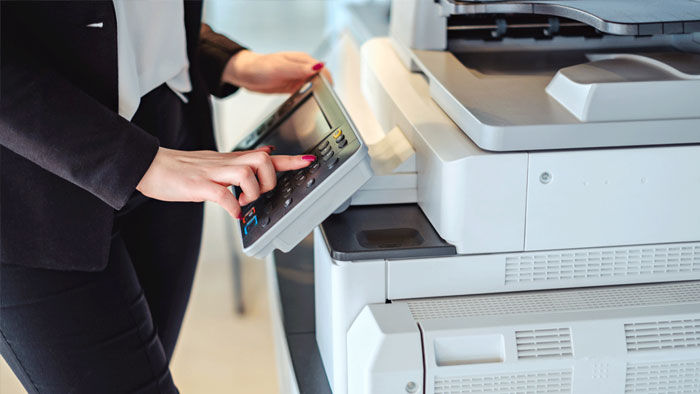
علت پرینت نگرفتن پرینترهای لیزری چیست؟
در پرینتر لیزری فرآیند چاپ نسبت به مدلهای جوهرافشان پیچیدهتر است؛ به همین دلیل عوامل بیشتری میتوانند باعث توقف چاپ شوند.
اولین مورد، تمام شدن یا کیفیت پایین تونر کارتریج است. اگر تونر به پایان برسد یا از مواد بیکیفیت استفاده شده باشد، چاپگر معمولاً اجازه چاپ نخواهد داد. خرابی درام نیز یکی دیگر از عوامل مهم است. درام وظیفه انتقال تصویر به کاغذ را بر عهده دارد و در صورت آسیبدیدگی، کیفیت چاپ کاهش یافته یا چاپ کاملاً متوقف میشود.
مشکل بعدی مربوط به فیوزینگ یونیت است. این قطعه با ایجاد حرارت، تونر را روی کاغذ تثبیت میکند. خرابی آن میتواند باعث عدم خروج برگه یا توقف کامل چاپ شود. گیر کردن کاغذ داخل مسیر چاپ نیز یکی از رایجترین دلایل است. حتی اگر تکه کوچکی از کاغذ داخل دستگاه باقی مانده باشد، سنسورها مانع ادامه چاپ خواهند شد.
در نهایت، استفاده از تونرهای غیراستاندارد یا شارژ غیراصولی کارتریج نیز میتواند باعث بروز خطاهای متعدد و کاهش عمر دستگاه شود.
علت پرینت نگرفتن پرینترهای جوهرافشان چیست؟
در پرینتر جوهرافشان مهمترین عامل، خشک شدن هد پرینتر است. اگر دستگاه مدت زیادی بدون استفاده باقی بماند، جوهر داخل نازلها خشک شده و مسیر خروج جوهر مسدود میشود. پایین بودن سطح جوهر نیز یکی از عوامل رایج است. بسیاری از مدلهای جدید در صورت کاهش بیش از حد جوهر، برای جلوگیری از آسیب به هد چاپ، عملیات چاپ را متوقف میکنند.
آلودگی یا گرفتگی نازلها نیز کیفیت چاپ را کاهش داده و در نهایت باعث عدم چاپ میشود. اجرای برنامه Head Cleaning که داخل نرمافزار چاپگر وجود دارد، معمولاً این مشکل را برطرف میکند. همچنین استفاده از جوهرهای بیکیفیت یا غیر استاندارد میتواند باعث رسوب داخل هد شده و هزینه تعمیرات را افزایش دهد. رعایت سرویسهای دورهای، استفاده منظم از دستگاه و جلوگیری از خشک شدن هد، نقش بسیار مهمی در افزایش طول عمر پرینتر خواهد داشت.
دلیل پرینت نگرفتن در ویندوز 10
از مشکلات رایجی که کاربران ویندوز 10 با آن روبهرو میشوند، پرینت نگرفتن چاپگر است. این مشکل میتواند به دلایل مختلفی ایجاد شود و شناسایی علت اصلی، اولین قدم برای رفع آن است. یکی از مهمترین دلایل، نصب نبودن یا قدیمی بودن درایور پرینتر است. اگر درایور با نسخه ویندوز 10 سازگار نباشد، سیستم قادر به برقراری ارتباط صحیح با چاپگر نخواهد بود. همچنین، متوقف شدن سرویس Print Spooler نیز میتواند باعث ارسال نشدن دستورات چاپ شود. در برخی موارد، اتصال نادرست کابل USB یا مشکلات شبکه در چاپگرهای بیسیم نیز مانع از چاپ اسناد میشود.
علاوه بر این، انتخاب اشتباه چاپگر پیشفرض، گیر کردن فایلها در صف چاپ و حتی بهروزرسانیهای ناقص ویندوز از دیگر عواملی هستند که باعث بروز این مشکل میشوند. برای رفع این ایراد، بهتر است ابتدا اتصال چاپگر را بررسی کرده، سپس درایور را بهروزرسانی کنید و در صورت نیاز، سرویس Print Spooler را مجدداً راهاندازی نمایید. همچنین پاک کردن صف چاپ و اجرای ابزار عیبیابی ویندوز میتواند در بسیاری از مواقع مشکل را برطرف کند. با انجام این اقدامات، اغلب کاربران میتوانند بدون نیاز به تعمیرات تخصصی، مشکل پرینت نگرفتن در ویندوز 10 را برطرف کنند.
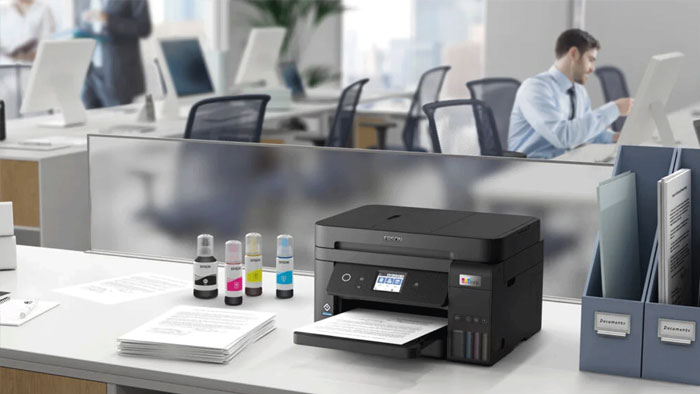
تست مشکل پرینت نگرفتن پرینتر با نرم افزار
یکی از بهترین روشها برای تشخیص علت پرینت نگرفتن چاپگر، استفاده از نرمافزارهای تست و عیبیابی است. بسیاری از شرکتهای تولیدکننده چاپگر، نرمافزارهای اختصاصی برای بررسی وضعیت دستگاه ارائه میکنند که میتوانند مشکلات مربوط به اتصال، درایور، کارتریج و سختافزار را شناسایی کنند. علاوه بر این، در ویندوز نیز امکان چاپ صفحه آزمایشی (Test Page) وجود دارد که به کمک آن میتوان عملکرد صحیح پرینتر را ارزیابی کرد. اگر صفحه تست بدون مشکل چاپ شود، معمولاً ایراد از نرمافزار یا برنامهای است که فایل را ارسال میکند، نه خود پرینتر.
همچنین، ابزار Windows Printer Troubleshooter میتواند بهصورت خودکار خطاهای رایج مانند توقف سرویس چاپ، مشکلات صف چاپ یا تنظیمات نادرست چاپگر را شناسایی و در برخی موارد برطرف کند. در نرمافزارهای مدیریت پرینتر نیز اطلاعاتی مانند میزان جوهر یا تونر، وضعیت اتصال و خطاهای دستگاه نمایش داده میشود که در عیبیابی بسیار مفید هستند. انجام این تستها پیش از تعویض قطعات یا نصب مجدد ویندوز، باعث صرفهجویی در زمان و هزینه میشود. بنابراین، استفاده از نرمافزارهای عیبیابی و اجرای تست چاپ، یکی از سریعترین و مطمئنترین روشها برای تشخیص علت پرینت نگرفتن پرینتر و رفع مشکل به شمار میرود.
روش های رفع مشکل پرینت نگرفتن چاپگر
پرینت نگرفتن چاپگر یکی از مشکلات رایجی است که ممکن است در محیطهای خانگی یا اداری رخ دهد. برای رفع این مشکل، ابتدا باید اتصال چاپگر به کامپیوتر یا شبکه را بررسی کنید. در چاپگرهای USB، اطمینان از سالم بودن کابل و اتصال صحیح آن اهمیت زیادی دارد و در چاپگرهای بیسیم باید وضعیت اتصال به شبکه بررسی شود. در مرحله بعد، از روشن بودن دستگاه و وجود کاغذ و جوهر یا تونر کافی مطمئن شوید. یکی دیگر از راهکارهای مؤثر، بررسی درایور چاپگر است. اگر درایور قدیمی، ناسازگار یا آسیبدیده باشد، چاپ انجام نخواهد شد؛ بنابراین نصب مجدد یا بهروزرسانی آن میتواند مشکل را برطرف کند.
همچنین، پاک کردن فایلهای گیر کرده در صف چاپ و راهاندازی مجدد سرویس Print Spooler در ویندوز از روشهای متداول عیبیابی محسوب میشود. انتخاب صحیح چاپگر بهعنوان چاپگر پیشفرض نیز اهمیت زیادی دارد، زیرا در برخی موارد اسناد به دستگاه دیگری ارسال میشوند. استفاده از ابزار عیبیابی ویندوز یا نرمافزارهای اختصاصی شرکت سازنده نیز میتواند خطاهای موجود را شناسایی کند. اگر پس از انجام این مراحل همچنان مشکل ادامه داشت، بهتر است چاپ یک صفحه آزمایشی انجام دهید و در صورت مشاهده خطاهای سختافزاری، دستگاه توسط یک تکنسین متخصص بررسی و در صورت نیاز تعمیر شود.
روشهای جلوگیری از بروز مشکل پرینت نگرفتن پرینتر
پیشگیری از بروز مشکل پرینت نگرفتن پرینتر، علاوه بر افزایش عمر دستگاه، باعث کاهش هزینههای تعمیر و جلوگیری از اختلال در انجام کارها میشود. یکی از مهمترین اقدامات، نصب و بهروزرسانی منظم درایور پرینتر است تا دستگاه با سیستمعامل سازگاری کامل داشته باشد. همچنین، بهتر است سیستمعامل و نرمافزارهای مرتبط را نیز بهروز نگه دارید تا از بروز خطاهای نرمافزاری جلوگیری شود. استفاده از کابل USB سالم یا اتصال پایدار شبکه در چاپگرهای بیسیم نیز نقش مهمی در عملکرد صحیح دستگاه دارد. بررسی دورهای میزان جوهر یا تونر، قرار دادن کاغذ مناسب در سینی و تمیز کردن هد چاپ یا قطعات داخلی پرینتر از دیگر اقدامات پیشگیرانه محسوب میشوند. علاوه بر این، بهتر است پس از پایان کار، فایلهای باقیمانده در صف چاپ را بررسی و در صورت نیاز حذف کنید تا از ایجاد اختلال در چاپهای بعدی جلوگیری شود. استفاده از کاغذ استاندارد و نگهداری چاپگر در محیطی دور از
گردوغبار و رطوبت نیز به کاهش مشکلات فنی کمک میکند. در نهایت، انجام تست چاپ بهصورت دورهای و استفاده از ابزارهای عیبیابی یا نرمافزارهای اختصاصی شرکت سازنده، امکان شناسایی زودهنگام ایرادهای احتمالی را فراهم میکند و از بروز مشکل پرینت نگرفتن در آینده تا حد زیادی جلوگیری خواهد کرد.
جمع بندی؛ برای رفع مشکل پرینت نگرفتن پرینتر چه باید کرد؟
اگر پرینتر شما از چاپ اسناد خودداری میکند، بهتر است بهجای انجام اقدامات پیچیده، ابتدا چند مرحله ساده را بررسی کنید. اولین قدم، اطمینان از روشن بودن چاپگر و اتصال صحیح آن به کامپیوتر یا شبکه است. سپس بررسی کنید که کاغذ، جوهر یا تونر کافی در دستگاه وجود داشته باشد و هیچ پیغام خطایی روی نمایشگر پرینتر مشاهده نشود. در صورتی که علاوه بر چاپ نکردن، با مشکلاتی مانند صدا دادن پرینتر یا پخش شدن جوهر پرینتر نیز مواجه هستید، بهتر است این موارد را بهصورت جداگانه بررسی کنید؛ زیرا هر یک میتواند نشانهای از وجود ایراد در قطعات مکانیکی یا مصرفی دستگاه باشد. در مرحله بعد، مطمئن شوید چاپگر موردنظر بهعنوان چاپگر پیشفرض در سیستم انتخاب شده است. گاهی اوقات اسناد به اشتباه به دستگاه دیگری ارسال میشوند یا در صف چاپ باقی میمانند. در چنین شرایطی، پاک کردن صف چاپ و راهاندازی مجدد سرویس Print Spooler میتواند مشکل را برطرف کند.
همچنین توصیه میشود درایور پرینتر را بررسی کرده و در صورت قدیمی یا خراب بودن، آن را بهروزرسانی یا دوباره نصب کنید. اگر از چاپگر بیسیم استفاده میکنید، اتصال شبکه و قدرت سیگنال وایفای را نیز کنترل کنید. اجرای ابزار عیبیابی ویندوز یا نرمافزار اختصاصی سازنده پرینتر نیز میتواند خطاهای نرمافزاری و ارتباطی را شناسایی کند. در صورتی که با وجود انجام این مراحل همچنان چاپ انجام نشد، چاپ یک صفحه آزمایشی میتواند به تشخیص منشأ مشکل کمک کند. اگر ایراد سختافزاری باشد، مراجعه به مرکز خدمات یا تعمیرکار متخصص بهترین راهحل خواهد بود.
سوالات متداول
چرا پرینتر روشن است ولی پرینت نمیگیرد؟
اگر پرینتر روشن است اما پرینت نمیگیرد، معمولاً مشکل از اتصال دستگاه، درایور، صف چاپ، تنظیمات چاپگر یا کمبود جوهر و کاغذ است.
چرا پرینتر در ویندوز شناسایی نمیشود؟
اگر پرینتر در ویندوز شناسایی نمیشود، معمولاً علت آن نصب نبودن یا خرابی درایور، مشکل در اتصال USB یا شبکه، یا تنظیمات نادرست سیستم است.
چرا پرینتر دستور چاپ را دریافت میکند اما چیزی چاپ نمیکند؟
اگر پرینتر دستور چاپ را دریافت میکند اما چیزی چاپ نمیکند، معمولاً مشکل از تمام شدن جوهر یا تونر، گرفتگی هد چاپ، یا نقص در قطعات داخلی چاپگر است.
چگونه صف چاپ پرینتر را پاک کنیم؟
برای پاک کردن صف چاپ، وارد Print Queue چاپگر شوید، همه فایلهای در انتظار چاپ را حذف کنید و در صورت نیاز سرویس Print Spooler را یکبار راهاندازی مجدد کنید.
آیا تمام شدن جوهر یا تونر باعث پرینت نگرفتن پرینتر میشود؟
بله، تمام شدن جوهر و تونر یکی از دلایل پرینت نگرفتن چاپگر است.