



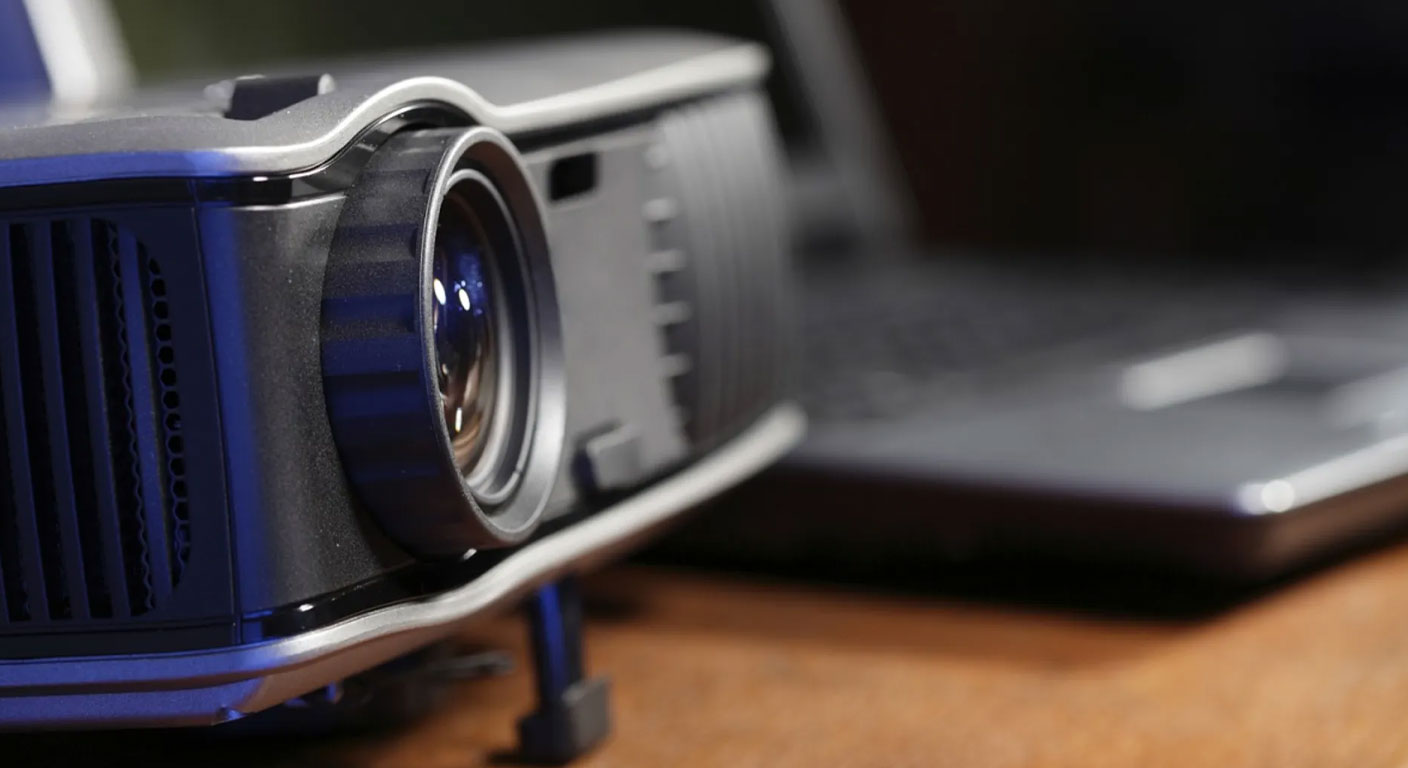
ویدئو پروژکتور یکی از کاربردیترین تجهیزات نمایش تصویر است که در محیطهای آموزشی، اداری، سینمای خانگی و حتی گیمینگ مورد استفاده قرار میگیرد. با این حال، بسیاری از کاربران پس از خرید پروژکتور با سؤالاتی مانند نحوه اتصال به لپتاپ یا گوشی، تنظیم تصویر و نگهداری از دستگاه مواجه میشوند. در این راهنما، مراحل استفاده از ویدئو پروژکتور را از راهاندازی اولیه تا تنظیمات پیشرفته بررسی میکنیم.
قبل از استفاده از ویدئو پروژکتور به چه نکاتی باید توجه کرد؟
قبل از راهاندازی ویدئو پروژکتور ابتدا دستگاه را روی سطحی صاف و پایدار قرار دهید و مطمئن شوید لنز مستقیماً در جهت پرده نمایش یا سطح موردنظر قرار گرفته است. فاصله پروژکتور تا پرده نیز باید متناسب با مشخصات دستگاه باشد؛ زیرا فاصله نامناسب میتواند روی اندازه و وضوح تصویر تأثیر بگذارد.
همچنین مسیرهای ورود و خروج هوا را مسدود نکنید و اطراف دستگاه فضای کافی برای تهویه قرار دهید. پیش از روشن کردن پروژکتور، کابل برق و کابل تصویر را بررسی کنید و مطمئن شوید اتصالات بهدرستی در جای خود قرار گرفتهاند.
وسایل موردنیاز برای راهاندازی ویدئو پروژکتور
برای استفاده از ویدئو پروژکتور معمولاً به تجهیزات زیر نیاز دارید:
- کابل برق
- کابل HDMI یا VGA
- لپتاپ، کامپیوتر یا گوشی موبایل
- پرده نمایش یا دیوار سفید
- بلندگو (در صورت نیاز)
- مبدلهای اتصال برای گوشی یا تبلت
نحوه روشن کردن ویدئو پروژکتور
برای روشن کردن ویدئو پروژکتور ابتدا کابل برق را به دستگاه و پریز متصل کنید. سپس دکمه Power روی دستگاه یا کنترل را فشار دهید و چند لحظه صبر کنید تا دستگاه راهاندازی شود.
پس از روشن شدن، منبع تصویر را انتخاب کنید. اگر پروژکتور چند ورودی مانند HDMI و VGA دارد، باید ورودیای را انتخاب کنید که لپتاپ، کامپیوتر یا دستگاه پخشکننده به آن متصل شده است.
در برخی مدلها دستگاه ورودی فعال را بهصورت خودکار تشخیص میدهد، اما در صورت نمایش پیام No Signal، انتخاب Source یا Input را بررسی کنید. انتخاب ورودی صحیح یکی از اولین مواردی است که هنگام عدم نمایش تصویر باید بررسی شود.
نحوه اتصال ویدئو پروژکتور به لپتاپ
اتصال با کابل HDMI
سادهترین روش اتصال ویدئو پروژکتور به لپ تاپ، استفاده از کابل HDMI است. کافی است یک سر کابل را به لپتاپ و سر دیگر را به پروژکتور متصل کنید.
تنظیمات ویندوز
پس از اتصال، کلیدهای Windows + P را فشار دهید و یکی از گزینههای زیر را انتخاب کنید:
- Duplicate (نمایش یکسان)
- Extend (گسترش نمایشگر)
- Second Screen Only (فقط پروژکتور)
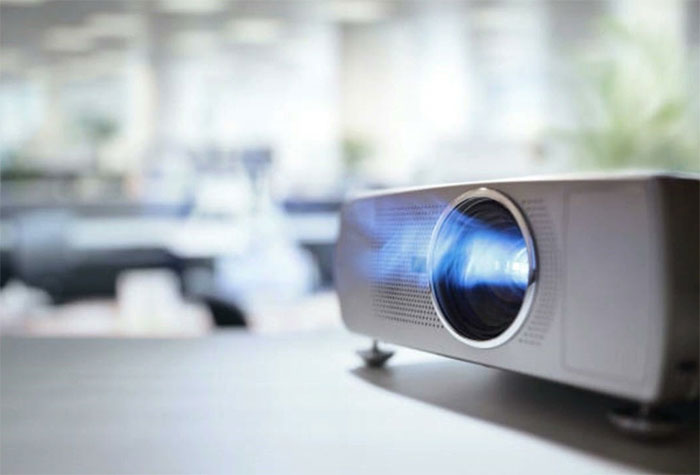
نحوه اتصال ویدئو پروژکتور به گوشی موبایل
اتصال با کابل
برای گوشیهای اندروید یا آیفون میتوانید از مبدل HDMI مناسب استفاده کنید.
اتصال بیسیم
برخی پروژکتورها از فناوریهای Wi-Fi، Miracast یا AirPlay پشتیبانی میکنند که امکان انتقال تصویر بدون کابل را فراهم میکنند.
نحوه اتصال ویدئو پروژکتور به تلویزیون و دستگاههای پخش
اتصال پروژکتور به دستگاههایی مانند گیرنده دیجیتال، کنسول بازی یا پخشکننده فیلم معمولاً از طریق کابل HDMI انجام میشود. کافی است دستگاه موردنظر را به ورودی HDMI پروژکتور متصل کرده و منبع ورودی را انتخاب کنید.
تنظیمات نمایش تصویر پس از اتصال ویدئو پروژکتور
پس از برقراری اتصال، ممکن است تصویر از نظر اندازه، وضوح یا نسبت نمایش نیاز به تنظیم داشته باشد. برای داشتن تصویر مناسب، ابتدا جایگاه فیزیکی پروژکتور را اصلاح کنید و سپس از تنظیمات نرمافزاری دستگاه استفاده کنید.
تنظیم فوکوس و وضوح تصویر
اگر تصویر واضح نیست، حلقه یا کنترل Focus پروژکتور را تنظیم کنید تا نوشتهها و جزئیات تصویر واضح شوند. فاصله دستگاه از پرده نیز اهمیت دارد و در صورت نامناسب بودن فاصله، ممکن است تصویر بهدرستی نمایش داده نشود.
اگر با وجود تنظیم فوکوس، تصویر همچنان تار است، تمیزی لنز، فاصله پروژکتور تا پرده و رزولوشن منبع تصویر را بررسی کنید.
تنظیم اندازه تصویر
اندازه تصویر به فاصله پروژکتور از پرده و قابلیتهای مدل دستگاه بستگی دارد. اگر پروژکتور قابلیت زوم داشته باشد، میتوانید اندازه تصویر را از طریق تنظیمات مربوط به Zoom تغییر دهید.
با این حال، بهتر است برای رسیدن به اندازه مناسب، در درجه اول محل قرارگیری پروژکتور را اصلاح کنید.
تنظیم Keystone برای اصلاح تصویر کج
اگر پروژکتور کاملاً روبهروی پرده قرار نگرفته باشد، تصویر ممکن است به شکل ذوزنقهای دیده شود. قابلیت Keystone برای اصلاح این اعوجاج استفاده میشود.
با این حال بهتر است ابتدا تا حد امکان موقعیت فیزیکی پروژکتور را اصلاح کنید و سپس از Keystone استفاده کنید؛ زیرا افزایش بیش از حد این اصلاح میتواند کیفیت تصویر را کاهش دهد.
تنظیم رزولوشن لپ تاپ
اگر تصویر کشیده، فشرده یا غیرطبیعی است، رزولوشن خروجی لپتاپ را بررسی کنید. در ویندوز میتوانید از مسیر Settings > System > Display تنظیمات نمایشگر را بررسی کنید.
رزولوشن مناسب به قابلیتهای پروژکتور بستگی دارد؛ بنابراین بهتر است رزولوشن خروجی را با رزولوشن اصلی یا پیشنهادی دستگاه هماهنگ کنید.
انتخاب حالت نمایش تصویر در ویندوز
در ویندوز با فشردن کلیدهای Windows + P میتوانید حالت نمایش تصویر را انتخاب کنید:
- PC Screen Only: تصویر فقط روی لپتاپ نمایش داده میشود.
- Duplicate: تصویر لپتاپ و پروژکتور یکسان است.
- Extend: پروژکتور بهعنوان نمایشگر دوم استفاده میشود.
- Second Screen Only: تصویر فقط روی پروژکتور نمایش داده میشود.
برای ارائههای معمولی، گزینه Duplicate معمولاً سادهترین انتخاب است؛ اما اگر بخواهید محتوای متفاوتی روی لپتاپ و پرده نمایش دهید، گزینه Extend کاربرد بیشتری دارد.
بهترین فاصله نصب ویدئو پروژکتور از پرده نمایش چقدر است؟
فاصله مناسب به مدل دستگاه و نسبت پرتاب (Throw Ratio) آن بستگی دارد. بهطور کلی، برای نمایش تصویری با ابعاد 100 اینچ، بیشتر پروژکتورها به فاصلهای بین 2.5 تا 3.5 متر از پرده نیاز دارند.
اگر تصویر ویدئو پروژکتور واضح نیست چه کنیم؟
تاری تصویر میتواند دلایل مختلفی داشته باشد و همیشه به معنی خرابی دستگاه نیست. ابتدا فوکوس را تنظیم کنید و مطمئن شوید پروژکتور در فاصله مناسبی از پرده قرار دارد. تمیز بودن لنز و تنظیمات رزولوشن منبع تصویر را نیز بررسی کنید.
اگر با وجود این اقدامات مشکل برطرف نشد، تنظیمات Keystone، کیفیت کابل و تنظیمات تصویر پروژکتور را بررسی کنید. برای بررسی کاملتر این مشکل میتوانید به صفحه تاری تصویر ویدئو پروژکتور مراجعه کنید.
چگونه کیفیت تصویر ویدئو پروژکتور را افزایش دهیم؟
- استفاده از پرده نمایش استاندارد
- تنظیم صحیح فوکوس
- تمیز کردن لنز
- کاهش نور محیط
- انتخاب رزولوشن مناسب در دستگاه متصل
- استفاده از کابلهای باکیفیت
نحوه استفاده از ویدئو پروژکتور برای تماشای فیلم
برای داشتن تجربهای شبیه سینما:
- از محیطی با نور کم استفاده کنید.
- حالت Cinema یا Movie را فعال کنید.
- از سیستم صوتی خارجی بهره ببرید.
- اندازه تصویر را متناسب با فضای اتاق تنظیم کنید.
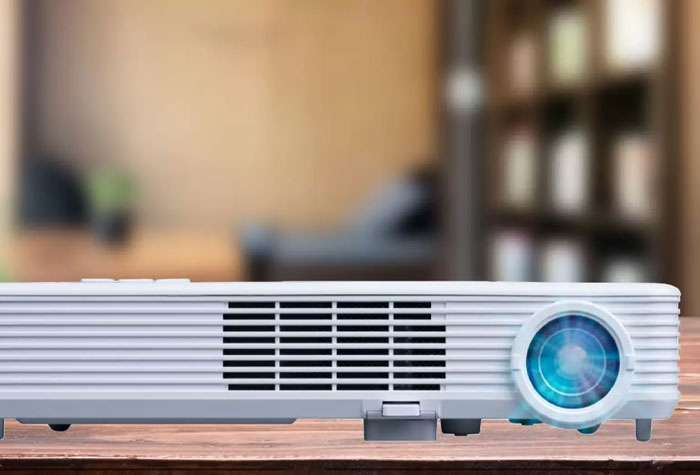
نحوه استفاده از ویدئو پروژکتور برای ارائه و جلسات
برای جلسات کاری و آموزشی:
- از حالت Presentation استفاده کنید.
- متنها را با فونت بزرگ نمایش دهید.
- روشنایی تصویر را افزایش دهید.
- قبل از شروع جلسه، اتصالات را بررسی کنید.
نحوه استفاده از ویدئو پروژکتور برای بازی و گیمینگ
برای تجربه بهتر در بازی:
- از کابل HDMI استفاده کنید.
- حالت Game Mode را فعال کنید.
- نرخ تأخیر (Input Lag) دستگاه را بررسی کنید.
- در صورت امکان از پروژکتورهای مخصوص گیمینگ استفاده کنید.
چگونه صدا را از طریق ویدئو پروژکتور پخش کنیم؟
اگر پروژکتور دارای اسپیکر داخلی باشد، بسته به نوع اتصال میتواند صدا را نیز دریافت و پخش کند. در اتصال HDMI معمولاً تصویر و صدا از یک کابل منتقل میشوند، اما نحوه عملکرد به دستگاه و تنظیمات آن بستگی دارد. اگر تصویر نمایش داده میشود اما صدا از پروژکتور پخش نمیشود، ابتدا خروجی صدای لپتاپ را بررسی کنید و مطمئن شوید دستگاه خروجی صحیح انتخاب شده است.
در صورت نیاز به صدای قدرتمندتر نیز میتوانید با مطالعه نحوه اتصال ویدئو پروژکتور به اسپیکر از سیستم صوتی یا اسپیکر خارجی استفاده کنید.
مشکلات رایج هنگام استفاده از ویدئو پروژکتور و راهحل آنها
تصویر نمایش داده نمیشود
- کابلها را بررسی کنید.
- منبع ورودی صحیح را انتخاب کنید.
- دستگاه متصل را مجدداً راهاندازی کنید.
تصویر تار است
- فوکوس را تنظیم کنید.
- لنز را تمیز کنید.
- فاصله پروژکتور را تغییر دهید.
صدا پخش نمیشود
- تنظیمات صوتی دستگاه را بررسی کنید.
- خروجی صدا را روی HDMI قرار دهید.
خاموش شدن ناگهانی
- تهویه دستگاه را بررسی کنید.
- از داغ شدن بیش از حد پروژکتور جلوگیری کنید.
چگونه ویدئو پروژکتور را خاموش کنیم؟
برای خاموش کردن دستگاه:
- دکمه Power را فشار دهید.
- در صورت نمایش پیام تأیید، دوباره دکمه را انتخاب کنید.
- صبر کنید تا فن خنککننده متوقف شود.
- سپس کابل برق را جدا کنید.
هرگز بلافاصله پس از خاموش کردن، برق دستگاه را قطع نکنید.
نکات مهم نگهداری از ویدئو پروژکتور
- لنز را بهصورت دورهای تمیز کنید.
- فیلترهای هوا را بررسی و پاکسازی کنید.
- از قرار دادن دستگاه در محیطهای بسیار گرم یا مرطوب خودداری کنید.
- هنگام جابهجایی از کیف محافظ استفاده کنید.
- از خاموش و روشن کردن مداوم دستگاه بپرهیزید.
اشتباهات رایج هنگام استفاده از ویدئو پروژکتور
برای جلوگیری از مشکلات رایج، از چند اشتباه متداول خودداری کنید. مسدود کردن مسیر تهویه، لمس لنز با دست، تمیز کردن لنز با مواد نامناسب، جابهجا کردن دستگاه هنگام کار و قطع ناگهانی برق از جمله مواردی هستند که میتوانند به عملکرد دستگاه آسیب بزنند.
همچنین برای اصلاح تصویر کج، بهتر است ابتدا موقعیت فیزیکی پروژکتور را تا حد امکان درست کنید و سپس از Keystone استفاده کنید؛ استفاده بیش از حد از اصلاح دیجیتال میتواند کیفیت تصویر را کاهش دهد.
- نصب دستگاه در فاصله نامناسب
- استفاده در محیطهای پرنور
- تمیز نکردن لنز و فیلترها
- قطع برق بلافاصله پس از خاموش کردن
- استفاده از کابلهای بیکیفیت
نحوه خاموش کردن صحیح ویدئو پروژکتور
پس از پایان استفاده، دکمه Power را فشار دهید و در صورت نمایش پیام تأیید، خاموش شدن دستگاه را تأیید کنید. بعد از خاموش کردن، اجازه دهید دستگاه فرآیند خنک شدن خود را کامل کند. بلافاصله برق پروژکتور را قطع نکنید؛ زیرا برخی مدلها برای خنک کردن قطعات داخلی و سیستم نوردهی، بعد از خاموش شدن همچنان فن را برای مدتی فعال نگه میدارند. پس از توقف کامل فن و پایان فرآیند خاموش شدن، میتوانید در صورت نیاز کابل برق را جدا کنید.
جمعبندی
استفاده صحیح از ویدئو پروژکتور نهتنها باعث بهبود کیفیت تصویر و تجربه کاربری میشود، بلکه میتواند عمر مفید دستگاه و لامپ آن را نیز افزایش دهد. با رعایت اصول نصب، تنظیمات صحیح و نگهداری منظم، میتوانید بهترین عملکرد را از ویدئو پروژکتور خود دریافت کرده و سالها بدون مشکل از آن استفاده کنید.
سوالات متداول
اگر تصویر پروژکتور تار یا مات باشد، چه کنیم؟
ابتدا فوکوس لنز را تنظیم کنید و فاصله دستگاه تا پرده را بررسی نمایید. سپس رزولوشن منبع ورودی را با رزولوشن بومی پروژکتور هماهنگ کنید. در صورت ادامه مشکل، لنز و فیلتر هوا را از نظر آلودگی بررسی کنید.
چگونه میتوان طول عمر لامپ ویدئو پروژکتور را افزایش داد؟
استفاده از حالت Eco، تمیز نگه داشتن فیلتر هوا، جلوگیری از خاموش کردن ناگهانی دستگاه و قرار دادن آن در محیط با تهویه مناسب از مهمترین راهکارهای افزایش عمر لامپ ویدئو پروژکتور هستند.