



امروزه استفاده از ویدئو پروژکتور در محیطهای آموزشی، اداری، دانشگاهی و حتی سینمای خانگی به یکی از رایجترین روشهای نمایش تصویر تبدیل شده است. اما بسیاری از کاربران هنگام اتصال ویدئو پروژکتور به لپ تاپ با مشکلاتی مانند نمایش ندادن تصویر، شناسایی نشدن پروژکتور، نداشتن صدا یا تنظیم نبودن رزولوشن مواجه میشوند. آشنایی با نحوه اتصال ویدئو پروژکتور به لپ تاپ و انتخاب کابل یا روش مناسب، علاوه بر افزایش کیفیت تصویر، باعث جلوگیری از بسیاری از خطاهای رایج خواهد شد. در این مقاله به صورت کامل روشهای وصل کردن پروژکتور به لپ تاپ با کابل HDMI ،VGA ،USB-C و اتصال بیسیم را بررسی میکنیم و همچنین تنظیمات ویندوز، رفع مشکلات رایج و نکات افزایش کیفیت تصویر را آموزش خواهیم داد.
بهترین روش اتصال ویدئو پروژکتور به لپ تاپ استفاده از کابل HDMI است؛ اما بسته به مدل دستگاه میتوان از VGA ،USB-C یا اتصال بیسیم نیز استفاده کرد. تنظیم صحیح رزولوشن، حالت نمایش ویندوز و انتخاب ورودی مناسب پروژکتور مهمترین عوامل نمایش تصویر با کیفیت هستند.
قبل از اتصال ویدئو پروژکتور به لپ تاپ به چه چیزهایی نیاز داریم؟
قبل از هر چیز باید نوع پورتهای موجود روی لپتاپ و ویدئو پروژکتور را بررسی کنید. امروزه بیشتر ویدئو پروژکتور اداری و آموزشی و مدلهای ویدئو پروژکتور خانگی به درگاه HDMI مجهز هستند، اما بسیاری از مدلهای قدیمی هنوز از VGA استفاده میکنند. برخی لپتاپهای جدید نیز تنها خروجی USB-C یا Thunderbolt دارند.
همچنین باید از سالم بودن کابل، انتخاب ورودی صحیح (Input Source) روی پروژکتور و بهروز بودن درایور کارت گرافیک لپ تاپ اطمینان حاصل کنید. در صورتی که قصد استفاده از اتصال بیسیم را دارید، هر دو دستگاه باید از فناوری Wireless Display یا Screen Mirroring پشتیبانی کنند.
برای اتصال لپ تاپ به پروژکتور از چه کابلی استفاده کنیم؟
انتخاب کابل مناسب به پورت خروجی لپتاپ و ورودی ویدئو پروژکتور بستگی دارد. در بیشتر لپتاپها و پروژکتورهای جدید، کابل HDMI یکی از رایجترین گزینهها برای انتقال تصویر و صدا است؛ اما اگر لپتاپ یا پروژکتور شما پورت HDMI نداشته باشد، ممکن است به کابل VGA یا تبدیلهایی مانند USB-C به HDMI نیاز داشته باشید.
| پورت لپتاپ | پورت پروژکتور | کابل یا تبدیل موردنیاز |
|---|---|---|
| HDMI | HDMI | کابل HDMI |
| USB-C با قابلیت خروجی تصویر | HDMI | تبدیل یا کابل USB-C به HDMI |
| USB-C با قابلیت خروجی تصویر | VGA | تبدیل USB-C به VGA |
| VGA | VGA | کابل VGA |
| DisplayPort | HDMI | تبدیل DisplayPort به HDMI |
| Mini HDMI | HDMI | کابل Mini HDMI به HDMI |
اگر قصد اتصال لپ تاپ به ویدئو پروژکتور را دارید، قبل از خرید کابل ابتدا پورتهای هر دو دستگاه را بررسی کنید. نکته مهم این است که همه پورتهای USB-C امکان انتقال تصویر ندارند؛ بنابراین در صورت استفاده از این پورت باید مشخصات لپتاپ را نیز بررسی کنید.
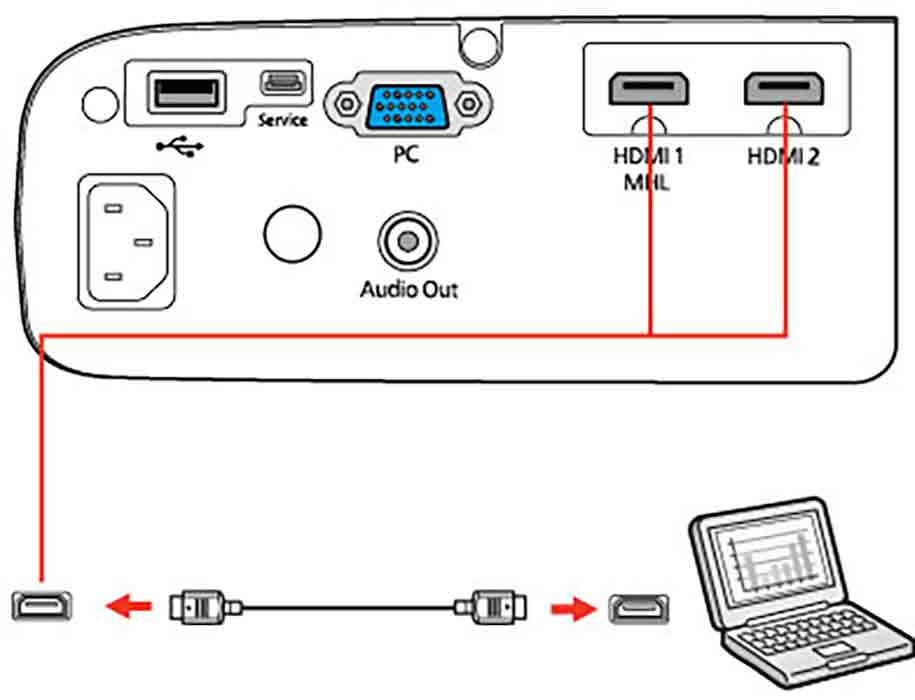
نحوه اتصال ویدئو پروژکتور به لپ تاپ با کابل HDMI
امروزه اتصال پروژکتور با HDMI بهترین و سادهترین روش انتقال تصویر و صدا محسوب میشود. کابل HDMI بهصورت همزمان تصویر Full HD یا حتی 4K و صدای دیجیتال را منتقل میکند و کیفیت بسیار بالاتری نسبت به VGA دارد.
برای اتصال کافی است:
- پروژکتور را خاموش کنید.
- کابل HDMI را به لپ تاپ و پروژکتور متصل نمایید.
- دستگاهها را روشن کنید.
- روی پروژکتور ورودی HDMI را انتخاب کنید.
- در ویندوز کلیدهای Windows + P را فشار دهید.
- یکی از حالتهای Duplicate ،Extend یا Second Screen Only را انتخاب کنید.
- اگر از لپتاپهای جدید مانند اتصال ویدئو پروژکتور به لپتاپ HP استفاده میکنید، معمولاً این اتصال بدون نصب نرمافزار اضافه انجام میشود.
بیشتر بخوانید: مقایسه پروژکتور DLP و 3LCD
اتصال ویدئو پروژکتور به لپ تاپ با کابل VGA
اگر از پروژکتورهای قدیمیتر استفاده میکنید، احتمالاً تنها ورودی VGA در اختیار خواهید داشت. در این حالت اتصال پروژکتور با VGA همچنان امکانپذیر است، اما باید توجه داشت که VGA فقط تصویر را منتقل میکند و برای انتقال صدا نیاز به کابل Audio جداگانه خواهید داشت. مراحل اتصال مشابه HDMI است اما کیفیت تصویر به رزولوشن خروجی کارت گرافیک وابسته خواهد بود. برای دستیابی به بهترین نتیجه، رزولوشن لپ تاپ را مطابق رزولوشن Native ویدئو پروژکتور تنظیم کنید.
نحوه اتصال ویدئو پروژکتور به لپ تاپ با USB-C
در بسیاری از اولترابوکها و لپتاپهای جدید، خروجی HDMI حذف شده و تنها درگاه USB-C وجود دارد. در این شرایط برای اتصال پروژکتور با USB-C باید از مبدل USB-C به HDMI یا USB-C به VGA استفاده کنید. اگر لپتاپ از قابلیت DisplayPort Alt Mode پشتیبانی کند، تصویر بدون هیچ مشکلی منتقل خواهد شد. بسیاری از لپتاپهای حرفهای HP ،Dell ،Lenovo و Apple از این فناوری استفاده میکنند. در زمان خرید مبدل، بهتر است از نمونههای استاندارد و باکیفیت استفاده شود تا افت کیفیت تصویر یا قطعی سیگنال ایجاد نشود.
چگونه مکبوک را به ویدئو پروژکتور وصل کنیم؟
برای اتصال مک بوک به پروژکتور ابتدا باید نوع پورت مکبوک و ورودی پروژکتور را بررسی کنید. بسیاری از مدلهای جدید مکبوک به پورت USB-C یا Thunderbolt مجهز هستند؛ بنابراین اگر پروژکتور شما ورودی HDMI دارد، ممکن است به یک تبدیل USB-C به HDMI یا کابل مناسب نیاز داشته باشید.
اتصال مکبوک با کابل
در صورت استفاده از کابل، آن را به پورت خروجی مکبوک و ورودی مناسب پروژکتور متصل کنید. سپس از منوی Source یا Input پروژکتور، ورودی موردنظر مانند HDMI را انتخاب کنید.
پس از شناسایی نمایشگر، از تنظیمات Display در مکبوک میتوانید مشخص کنید که تصویر بهصورت مشابه روی هر دو نمایشگر نمایش داده شود یا از پروژکتور بهعنوان نمایشگر دوم استفاده کنید.
اتصال مکبوک به پروژکتور بهصورت بیسیم
اگر پروژکتور از قابلیتهای بیسیم سازگار پشتیبانی کند، امکان انتقال تصویر بدون استفاده از کابل نیز وجود دارد. در مکبوک میتوان در صورت پشتیبانی تجهیزات از AirPlay برای Mirror کردن تصویر استفاده کرد.
اگر پروژکتور قابلیت اتصال بیسیم نداشته باشد، میتوان از تجهیزات واسط سازگار با مکبوک استفاده کرد.
چگونه بدون کابل پروژکتور را به لپ تاپ وصل کنیم؟
در برخی مدلهای جدید، امکان اتصال بی سیم پروژکتور به لپ تاپ وجود دارد. این روش برای ارائه در جلسات، کلاسهای آموزشی و محیطهایی که کابلکشی محدود است، کاربردی است.
اتصال با Miracast
در لپتاپهای ویندوزی که از Miracast پشتیبانی میکنند، میتوان تصویر را به نمایشگر یا پروژکتور سازگار منتقل کرد. برای این کار باید قابلیت Wireless Display روی دستگاه مقصد فعال باشد.
در ویندوز میتوان از بخش مربوط به اتصال نمایشگر بیسیم، دستگاه موردنظر را پیدا و اتصال را برقرار کرد.
اتصال با Wireless Display
برخی پروژکتورها از قابلیت Wireless Display پشتیبانی میکنند. در این حالت لپتاپ میتواند بدون استفاده از کابل، تصویر خود را روی پروژکتور نمایش دهد.
البته روش اتصال دقیق به مدل پروژکتور و سیستمعامل لپتاپ بستگی دارد؛ بنابراین قبل از استفاده باید قابلیتهای ارتباطی هر دو دستگاه بررسی شود.
اتصال مکبوک با AirPlay
در صورت پشتیبانی پروژکتور یا دستگاه واسط از AirPlay، کاربران مکبوک میت
تنظیمات نمایش تصویر پس از اتصال ویدئو پروژکتور به لپ تاپ
پس از اتصال، مهمترین بخش تنظیمات پروژکتور در ویندوز است. کلید Windows + P چهار حالت مختلف را برای تنظیم تصویر ویدئو پروژکتور در اختیار شما قرار میدهد:
- Duplicate: نمایش تصویر مشابه روی لپ تاپ و پروژکتور
- Extend: تبدیل پروژکتور به مانیتور دوم
- Second Screen Only: نمایش تصویر فقط روی پروژکتور
- PC Screen Only: نمایش فقط روی لپ تاپبرای ارائههای آموزشی معمولاً Duplicate بهترین گزینه است؛ اما هنگام نمایش فیلم یا کارهای حرفهای، Extend امکانات بیشتری در اختیار کاربر قرار میدهد
پس از اتصال ویدئو پروژکتور به لپتاپ، تنظیماتی مانند رزولوشن، حالت نمایش و فوکوس میتوانند روی کیفیت تصویر تأثیر بگذارند. اگر با وجود تنظیمات صحیح، تصویر تار یا بیکیفیت است، برای بررسی علت مشکل میتوانید راهنمای رفع تاری تصویر ویدئو پروژکتور را مطالعه کنید.
چگونه صدای لپ تاپ را از ویدئو پروژکتور پخش کنیم؟
بسیاری از کاربران تصور میکنند پس از اتصال ویدئو پروژکتور به لپ تاپ صدا نیز بهصورت خودکار منتقل میشود، اما این موضوع تنها در صورت استفاده از کابل HDMI یا برخی مدلهای USB-C امکانپذیر است. اگر از کابل VGA استفاده میکنید، باید کابل صدای جداگانه (Audio Jack 3/5mm) را نیز متصل کنید. در ویندوز مراحل زیر را انجام دهید:
- روی آیکون صدا کلیک کنید.
- گزینه Sound Settings را باز کنید.
- در بخش Output، نام ویدئو پروژکتور یا HDMI Audio را انتخاب نمایید.
- در صورت نیاز دستگاه را یکبار خاموش و روشن کنید.
- در بسیاری از ویدئو پروژکتورهای اداری و آموزشی که اسپیکر داخلی دارند، این تنظیم باعث انتقال مستقیم صدا خواهد شد. اگر پروژکتور فاقد اسپیکر باشد، میتوانید از
- خروجی Audio Out دستگاه برای اتصال اسپیکر استفاده کنید.
در همین راستا شما میتوانید مقاله مربوط به روش های اتصال ویدئو پروژکتور به اسپیکر را مطالعه نمایید.
چرا لپ تاپ به ویدئو پروژکتور وصل نمیشود؟
هنگام استفاده از ویدئو پروژکتور اگر پس از وصل کردن پروژکتور به لپ تاپ هیچ تصویری مشاهده نمیشود، معمولاً یکی از موارد زیر علت اصلی است:
- انتخاب نشدن ورودی صحیح (InputSource)
- خرابی کابل HDMI یا VGA
- تنظیم نبودن حالت نمایش ویندوز
- قدیمی بودن درایور کارت گرافیک
- ناسازگاری رزولوشن خروجی
- خرابی مبدل USB-C
- شناسایی نشدن مانیتور دوم توسط ویندوز
- ابتدا با کلید Windows + P حالت Duplicate را انتخاب کنید. سپس از بخش Display Settings بررسی کنید که پروژکتور توسط سیستم شناسایی شده باشد. اگر همچنان تصویر نمایش داده نمیشود، کابل را روی دستگاه دیگری آزمایش کنید تا از سالم بودن آن مطمئن شوید.
رایجترین مشکلات هنگام اتصال ویدئو پروژکتور به لپ تاپ و راهحل آنها
در فرآیند آموزش اتصال پروژکتور معمولاً کاربران با چند مشکل تکراری روبهرو میشوند:
مشکل دوم: تصویر کشیده یا تار است.
راهحل: تنظیم رزولوشن لپتاپ مطابق رزولوشن Native پروژکتور.
مشکل سوم: صدا منتقل نمیشود.
راهحل: انتخاب HDMI Audio در تنظیمات ویندوز یا استفاده از کابل صوتی.
مشکل چهارم: تصویر قطع و وصل میشود.
راهحل: استفاده از کابل HDMI استاندارد و کوتاهتر.
مشکل پنجم: اتصال بیسیم برقرار نمیشود.
راهحل: اتصال هر دو دستگاه به یک شبکه Wi-Fi مشترک و فعال بودن قابلیت Wireless Display.
مشکل ششم: نور تصویر به مرور زمان کاهش میابد.
راهحل: عمر لامپ ویدئو پروژکتور را بررسی کنید و برای خرید لامپ ویدئو پروژکتور حتما به مراکز معتبر مراجعه نمایید.
اگر لپ تاپ پروژکتور را شناسایی نکرد چه کنیم؟
گاهی بعد از وصل کردن پروژکتور به لپ تاپ، تصویر روی پرده نمایش داده نمیشود یا لپتاپ اصلاً پروژکتور را شناسایی نمیکند. در چنین شرایطی بهتر است مراحل زیر را به ترتیب بررسی کنید:
- مطمئن شوید کابل بهدرستی به هر دو دستگاه متصل شده است.
- ورودی صحیح پروژکتور مانند HDMI یا VGA را از قسمت Source انتخاب کنید.
- در ویندوز کلیدهای Windows + P را فشار دهید و گزینه Duplicate یا Extend را انتخاب کنید.
- وارد تنظیمات Display ویندوز شوید و گزینه Detect را بررسی کنید.
- کابل را با یک کابل سالم دیگر تست کنید.
- اگر از تبدیل استفاده میکنید، عملکرد تبدیل را بررسی کنید.
- در صورت امکان لپتاپ را به یک نمایشگر یا پروژکتور دیگر متصل کنید تا مشخص شود مشکل از لپتاپ است یا تجهیزات اتصال.
- در نهایت، درایور کارت گرافیک و تنظیمات نمایشگر را بررسی کنید.
اگر پس از انجام این مراحل همچنان پروژکتور تصویر ندارد، احتمال وجود مشکل در کابل، تبدیل، ورودی پروژکتور یا تنظیمات خروجی تصویر وجود دارد.
چرا پروژکتور پیام No Signal نشان میدهد؟
نمایش پیام No Signal معمولاً به این معنی است که پروژکتور سیگنال تصویری مناسبی از لپتاپ دریافت نمیکند. این مشکل همیشه به معنی خراب بودن پروژکتور نیست و میتواند به دلیل تنظیمات یا تجهیزات اتصال ایجاد شده باشد.
مهمترین دلایل عبارتاند از:
- انتخاب نشدن ورودی صحیح در پروژکتور
- اتصال ناقص کابل HDMI یا VGA
- خرابی کابل
- خراب بودن مبدل
- پشتیبانی نکردن USB-C لپتاپ از خروجی تصویر
- فعال نبودن خروجی تصویر لپتاپ
- تنظیم نبودن حالت نمایش در ویندوز
- ناسازگاری رزولوشن خروجی لپتاپ با پروژکتور
برای رفع مشکل ابتدا Source پروژکتور را روی ورودی مورد استفاده قرار دهید. سپس کابل را جدا کرده و دوباره متصل کنید و با استفاده از Windows + P حالت Duplicate را امتحان کنید.
اگر مشکل همچنان وجود داشت، استفاده از یک کابل یا تبدیل دیگر میتواند مشخص کند مشکل از تجهیزات اتصال است یا دستگاه.
چرا پروژکتور وصل است اما تصویر ندارد؟
گاهی لپتاپ پروژکتور را شناسایی میکند اما صفحه پروژکتور سیاه است یا تصویر به نمایش درنمیآید. در این شرایط ابتدا روشنایی و وضعیت Source را بررسی کنید.
اگر از ویندوز استفاده میکنید، با فشردن Windows + P حالت Duplicate را انتخاب کنید. سپس رزولوشن خروجی لپتاپ را بررسی کنید؛ زیرا در برخی شرایط، تنظیم نامناسب رزولوشن میتواند باعث نمایش نادرست تصویر شود.
همچنین اگر تصویر روی پروژکتور نمایش داده میشود اما نسبت تصویر مناسب نیست یا بخشی از تصویر بریده شده است، تنظیمات Resolution و Aspect Ratio را بررسی کنید.
HDMI ،VGA یا USB-C؛ کدام روش اتصال بهتر است؟
هر سه روش کاربرد خاص خود را دارند، اما از نظر کیفیت و امکانات تفاوتهای مهمی دارند. HDMI بهترین انتخاب برای اکثر کاربران است، زیرا تصویر و صدا را همزمان منتقل کرده و از رزولوشنهای بالا پشتیبانی میکند. VGA بیشتر برای تجهیزات قدیمی مناسب است و تنها تصویر را منتقل میکند. کیفیت آن نسبت به HDMI پایینتر بوده و در رزولوشنهای بالا افت کیفیت بیشتری مشاهده میشود. USB-C گزینهای ایدهآل برای لپتاپهای جدید است، مشروط بر اینکه دستگاه از DisplayPort Alt Mode پشتیبانی کند.
اگر قصد خرید ویدئو پروژکتور خانگی یا اداری جدید را دارید، مدلی با HDMI 2/0 یا HDMI 2/1 انتخاب کنید تا در آینده نیز محدودیتی نداشته باشید.
| ویژگی | HDMI | VGA | USB-C |
|---|---|---|---|
| انتقال تصویر | دارد | دارد | در صورت پشتیبانی دستگاه |
| انتقال صدا | دارد | ندارد | در صورت پشتیبانی دستگاه |
| استفاده در لپتاپهای جدید | رایج | کمتر رایج | بسیار رایج |
| کیفیت انتقال | بالا | محدودتر | بالا |
| نیاز به تبدیل | گاهی | گاهی | بسته به پروژکتور |
همچنین بخوانید: تنظیمات ویدئو پروژکتور اپسون
اتصال پروژکتور به لپ تاپ در ویندوز 10 و 11
در ویندوز 10 و 11، یکی از سریعترین روشها برای انتخاب نحوه نمایش تصویر استفاده از کلیدهای Windows + P است.
پس از اتصال کابل:
- Duplicate: تصویر لپتاپ و پروژکتور یکسان نمایش داده میشود.
- Extend: پروژکتور بهعنوان نمایشگر دوم استفاده میشود.
- Second Screen Only: تصویر فقط روی پروژکتور نمایش داده میشود.
- PC Screen Only: تصویر فقط روی صفحه لپتاپ نمایش داده میشود.
برای ارائههای کلاسی و جلسات، حالت Duplicate معمولاً سادهترین گزینه است؛ در حالی که Extend برای کاربرانی مناسب است که میخواهند روی لپتاپ و پروژکتور محتوای متفاوتی داشته باشند.
اگر بعد از انتخاب این گزینهها تصویر نمایش داده نشد، بخش رفع مشکل اتصال پروژکتور و بررسی کابل و Source دستگاه را در اولویت قرار دهید.
نکات مهم برای افزایش کیفیت تصویر هنگام اتصال لپ تاپ به ویدئو پروژکتور
برای دستیابی به بهترین کیفیت تصویر، رعایت چند نکته ضروری است:
- رزولوشن لپ تاپ را مطابق رزولوشن Native پروژکتور تنظیم کنید.
- از کابل HDMI استاندارد و باکیفیت استفاده نمایید.
- فوکوس لنز را بهدرستی تنظیم کنید.
- فاصله پروژکتور تا پرده را مطابق نسبت پرتاب (Throw Ratio) تنظیم نمایید.
- لنز دستگاه را بهصورت دورهای تمیز کنید.
- در محیطهای روشن از پروژکتورهایی با روشنایی بالاتر استفاده کنید.
- در صورت استفاده طولانی، حالت Eco را فقط زمانی فعال کنید که نور محیط اجازه دهد.
- همچنین هنگام انتخاب دستگاه، آشنایی با مقایسه ویدئو پروژکتور DLP و 3LCD اهمیت زیادی دارد. مدلهای 3LCD معمولاً رنگهای طبیعیتر و روشنایی رنگی بالاتری ارائه میدهند، در حالی که فناوری DLP کنتراست بهتر و نمایش روانتری در محتوای ویدئویی دارد.
جمعبندی؛ بهترین روش اتصال ویدئو پروژکتور به لپ تاپ چیست؟
اگر به دنبال سادهترین، سریعترین و باکیفیتترین روش اتصال ویدئو پروژکتور به لپ تاپ هستید، استفاده از کابل HDMI همچنان بهترین انتخاب محسوب میشود. برای لپتاپهای جدید نیز USB-C همراه با مبدل استاندارد عملکرد بسیار مناسبی خواهد داشت و در محیطهای مدرن، اتصال بیسیم آزادی عمل بیشتری در اختیار کاربران قرار میدهد. رعایت تنظیمات صحیح ویندوز، انتخاب رزولوشن مناسب، استفاده از کابل باکیفیت و نگهداری صحیح از ویدئو پروژکتور، باعث میشود تصویر با حداکثر کیفیت نمایش داده شود و جلسات، کلاسهای آموزشی یا تماشای فیلم بدون کوچکترین اختلال انجام گیرد.
سوالات متداول
چگونه ویدئو پروژکتور را با کابل HDMI به لپ تاپ وصل کنیم؟
کابل HDMI را به هر دو دستگاه متصل کرده، ورودی HDMI را روی پروژکتور انتخاب و سپس با کلید Windows + P حالت نمایش مناسب را فعال کنید.
چرا لپ تاپ تصویر را روی ویدئو پروژکتور نمایش نمیدهد؟
معمولاً به دلیل انتخاب نبودن ورودی صحیح، خرابی کابل، تنظیم نبودن حالت نمایش ویندوز یا ناسازگاری رزولوشن است.
آیا میتوان ویدئو پروژکتور را بدون کابل به لپ تاپ متصل کرد؟
بله، در صورتی که پروژکتور و لپتاپ از فناوری Wireless Display یا Miracast پشتیبانی کنند، اتصال بیسیم امکانپذیر است.
برای اتصال لپ تاپ به پروژکتور، HDMI بهتر است یا VGA؟
HDMI به دلیل انتقال همزمان تصویر و صدا، کیفیت بالاتر و پشتیبانی از رزولوشنهای جدید، گزینه بهتری نسبت به VGA است.
چگونه صدای لپ تاپ را از ویدئو پروژکتور پخش کنیم؟
در اتصال HDMI کافی است خروجی صدا را در تنظیمات ویندوز روی HDMI Audio یا نام پروژکتور قرار دهید؛ در اتصال VGA باید از کابل صدای جداگانه استفاده شود.