


راهاندازی صحیح یک ویدئو پروژکتور تنها به اتصال کابلها و روشن کردن دستگاه محدود نمیشود. حتی اگر بهترین و گرانترین پروژکتور بازار را تهیه کرده باشید، در صورتی که تنظیمات تصویر بهدرستی انجام نشود، نتیجه نهایی میتواند تصویری تار، کمنور، ذوزنقهای یا با رنگهای غیرطبیعی باشد. به همین دلیل، آموزش تنظیم تصویر ویدئو پروژکتور یکی از مهمترین موضوعاتی است که هر کاربر، از کاربران خانگی گرفته تا مدیران شرکتها و مدرسان، باید با آن آشنا باشد. تنظیم صحیح تصویر علاوه بر افزایش کیفیت نمایش، موجب کاهش فشار بر سیستم نوری دستگاه، افزایش عمر قطعات و تجربه بصری بسیار بهتر خواهد شد. همچنین اگر قصد خرید ویدئو پروژکتور دارید، آشنایی با این تنظیمات کمک میکند مدلی را انتخاب کنید که امکانات بیشتری برای تنظیم تصویر در اختیار شما قرار دهد.
در این مقاله تمام مراحل تنظیم تصویر، از نصب اولیه تا تنظیم فوکوس، زوم، Keystone، رنگ، روشنایی و کنتراست را بهصورت کامل بررسی خواهیم کرد.
چرا تنظیم صحیح تصویر ویدئو پروژکتور اهمیت دارد؟
هدف اصلی از تنظیم تصویر، دستیابی به حداکثر کیفیت ممکن با توجه به شرایط محیطی و مشخصات فنی دستگاه است. بسیاری از کاربران زمانی که با تاری تصویر ویدئو پروژکتور یا کاهش کیفیت نمایش مواجه میشوند، تصور میکنند دستگاه دچار خرابی شده است؛ در حالی که در اغلب موارد تنها چند تنظیم ساده میتواند مشکل را برطرف کند. تنظیم صحیح تصویر مزایای متعددی دارد که مهمترین آنها عبارتاند از افزایش وضوح تصویر، نمایش دقیق رنگها، کاهش خستگی چشم، جلوگیری از اعوجاج تصویر، استفاده بهینه از شدت روشنایی، افزایش طول عمر سیستم نوری، بهبود تجربه تماشای فیلم، آموزش و جلسات کاری است.
قبل از تنظیم تصویر ویدئو پروژکتور چه نکاتی را باید رعایت کنیم؟
قبل از ورود به منوی تنظیمات دستگاه، ابتدا باید شرایط نصب و محیط را بررسی کنید؛ زیرا حتی بهترین تنظیمات نرمافزاری نیز نمیتوانند مشکلات ناشی از نصب نادرست را جبران کنند. پیش از شروع موارد زیر را بررسی کنید:
- پرده نمایش کاملاً صاف باشد.
- پروژکتور روی سطح ثابت قرار گرفته باشد.
- لنز دستگاه تمیز باشد.
- فاصله مناسب با پرده رعایت شود.
- نور محیط تا حد امکان کنترل شود.
- دریچههای تهویه مسدود نباشند.
در بسیاری از موارد، تنها تمیز کردن لنز و تنظیم فاصله میتواند کیفیت تصویر را به شکل محسوسی افزایش دهد.
چگونه فاصله مناسب ویدئو پروژکتور تا پرده نمایش را تنظیم کنیم؟
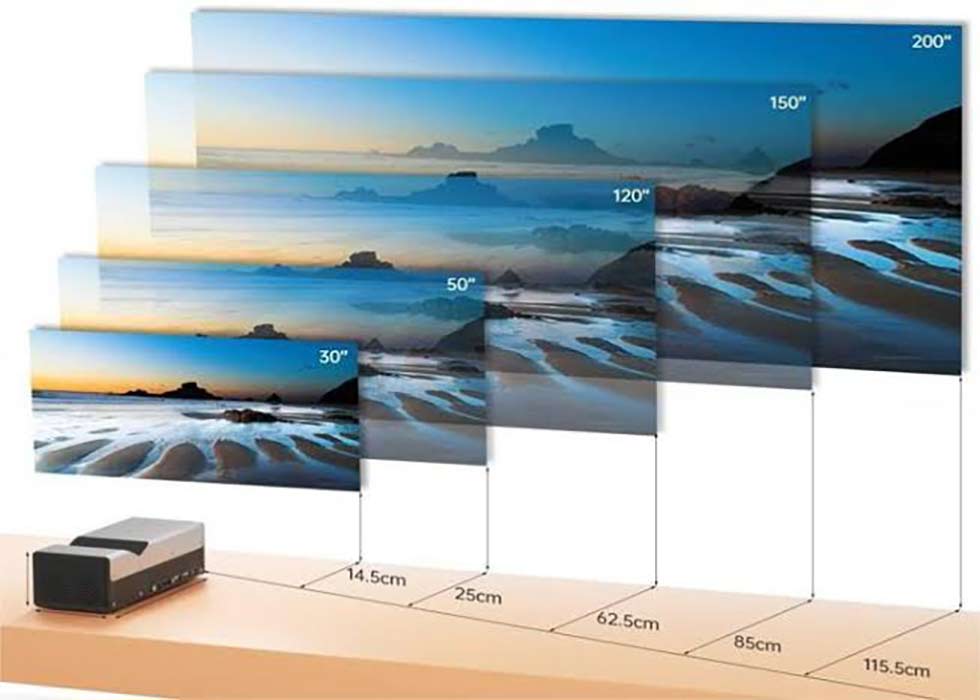
یکی از مهمترین عوامل مؤثر بر کیفیت تصویر، فاصله نصب دستگاه از پرده است. هر ویدئو پروژکتور دارای نسبت پرتاب تصویر (Throw Ratio) مشخصی است که تعیین میکند برای تولید یک تصویر با اندازه مشخص، دستگاه باید در چه فاصلهای قرار گیرد. بهعنوان مثال برای تصویر 100 اینچی ممکن است یک مدل به فاصله 3 متر نیاز داشته باشد. همان تصویر در مدل Short Throw ممکن است تنها با فاصله 1 متر ایجاد شود. درواقع رعایت فاصله استاندارد باعث میشود تصویر کاملاً واضح باشد، روشنایی کاهش پیدا نکند، فوکوس بهتر انجام شود و اعوجاج تصویر کمتر شود.
همچنین بخوانید: تنظیمات ویدئو پروژکتور اپسون
آموزش تنظیم فوکوس (Focus) ویدئو پروژکتور
فوکوس اولین تنظیمی است که پس از روشن شدن دستگاه باید انجام شود. اگر فوکوس به درستی تنظیم نشده باشد، تصویر تار دیده میشود و بسیاری از کاربران تصور میکنند دستگاه کیفیت پایینی دارد. برای تنظیم فوکوس تصویر منو یا یک متن را نمایش دهید، حلقه فوکوس یا تنظیم دیجیتال را بهآرامی بچرخانید، زمانی که کوچکترین نوشتهها کاملاً واضح شدند، فوکوس مناسب است. در مدلهای جدید، سیستم Auto Focus این فرآیند را بهصورت خودکار انجام میدهد.
آموزش تنظیم زوم (Zoom) و اندازه تصویر
زوم وظیفه تغییر اندازه تصویر بدون جابهجا کردن دستگاه را بر عهده دارد. در پروژکتورهای حرفهای معمولاً زوم اپتیکال وجود دارد که بدون افت کیفیت تصویر، اندازه نمایش را تغییر میدهد. در مقابل، زوم دیجیتال بخشی از تصویر را بزرگ میکند و ممکن است کمی از کیفیت بکاهد. برای بهترین نتیجه ابتدا فاصله دستگاه را تنظیم کنید و سپس از زوم اپتیکال استفاده نمایید. در صورت نیاز نیز از زوم دیجیتال کمک بگیرید.
نحوه تنظیم زاویه و موقعیت نصب ویدئو پروژکتور
بهترین حالت زمانی است که لنز پروژکتور دقیقاً روبهروی مرکز پرده قرار گیرد. اگر دستگاه بالاتر یا پایینتر از مرکز پرده نصب شود، تصویر دچار اعوجاج خواهد شد. نکات مهم:
- دستگاه را تا حد امکان بدون زاویه نصب کنید.
- از پایه سقفی استاندارد استفاده نمایید.
- از پایه قابل تنظیم بهره ببرید.
- در صورت نیاز از قابلیت Lens Shift استفاده کنید.
آموزش تنظیم Keystone برای رفع تصویر ذوزنقهای
زمانی که پروژکتور نسبت به پرده زاویه داشته باشد، تصویر به شکل ذوزنقه نمایش داده میشود. برای رفع این مشکل از قابلیت Keystone استفاده میشود. دو نوع Vertical Keystone و Horizontal Keystone وجود دارد. در مدلهای جدید، Auto Keystone بهصورت خودکار تصویر را اصلاح میکند. البته بهتر است تا حد امکان به جای اصلاح دیجیتال، موقعیت فیزیکی دستگاه را اصلاح کنید؛ زیرا Keystone دیجیتال ممکن است مقدار بسیار کمی از وضوح تصویر را کاهش دهد.
نحوه تنظیم نسبت تصویر (Aspect Ratio)
Aspect Ratio تعیین میکند تصویر با چه نسبتی روی پرده نمایش داده شود. رایجترین نسبتها عبارتاند از:
- 16:9 (فیلم و محتوای امروزی)
- 16:10 (ارائههای اداری)
- 4:3 (دستگاههای قدیمی)
انتخاب نسبت صحیح باعث میشود تصویر کشیده یا فشرده نمایش داده نشود.
آموزش تنظیم روشنایی، کنتراست و رنگ تصویر
یکی از مهمترین مراحل آموزش تنظیم تصویر ویدئو پروژکتور، تنظیم دقیق پارامترهای تصویری است. مهمترین تنظیمات عبارتاند از Gamma ،Sharpness ،Saturation ،Color Temperature ،Brightness ،Contrast است. برای محیطهای روشن، روشنایی را افزایش دهید و برای اتاق تاریک، مقدار کنتراست را متعادل نگه دارید تا جزئیات تصاویر حفظ شوند.
بهترین تنظیمات تصویر برای فیلم، کلاس درس و جلسات کاری
یکی از اشتباهات رایج کاربران این است که از یک تنظیم ثابت برای تمام کاربردها استفاده میکنند، در حالی که هر نوع محتوا به تنظیمات متفاوتی نیاز دارد. اگر از استفاده از ویدئو پروژکتور برای نمایش فیلم، آموزش یا ارائههای اداری استفاده میکنید، بهتر است پروفایل تصویر متناسب با همان کاربری را انتخاب کنید.
برای تماشای فیلم حالت Cinema یا Movie، دمای رنگ warm، کنتراست بالا، روشنایی متوسط و اشباع رنگ طبیعی و برای کلاس درس حالت Presentation ، روشنایی بالا، وضوح متن بیشتر، Sharpness متوسط و برای جلسات کاری حالت Standard، روشنایی متعادل، رنگ سفید دقیق و کنتراست مناسب برای نمودارها و متون است. تنظیم صحیح این بخشها علاوه بر بهبود کیفیت نمایش، باعث کاهش خستگی چشم نیز خواهد شد.
چگونه کیفیت تصویر ویدئو پروژکتور را افزایش دهیم؟
اگر احساس میکنید کیفیت تصویر دستگاه به اندازه انتظار نیست، قبل از تعویض پروژکتور این موارد را بررسی کنید. راهکارهای مؤثر برای افزایش کیفیت تصویر:
- تمیز کردن لنز بهصورت دورهای
- استفاده از پرده نمایش استاندارد
- خاموش کردن نورهای اضافی محیط
- تنظیم دقیق فوکوس
- استفاده از کابل HDMI باکیفیت
- بهروزرسانی Firmware دستگاه
- انتخاب رزولوشن صحیح در منبع تصویر
یکی از دلایل مهم تاری تصویر ویدئو پروژکتور استفاده از کابلهای بیکیفیت یا رزولوشن نامناسب لپتاپ و کامپیوتر است. همچنین کیفیت منبع نور دستگاه نیز تأثیر زیادی بر خروجی تصویر دارد. اگر این سؤال برایتان پیش آمده که لامپ ویدئو پروژکتور چیست، باید بدانید این قطعه منبع اصلی تولید نور در پروژکتورهای لامپی است و پس از چند هزار ساعت استفاده، شدت روشنایی آن کاهش پیدا میکند. در مدلهای جدید LED و Laser این مشکل بسیار کمتر دیده میشود. به همین دلیل در مقایسه ویدئو پروژکتور لامپی با لیزری معمولاً مدلهای لیزری روشنایی پایدارتر، مصرف انرژی کمتر و طول عمر بیشتری دارند.
مشکلات رایج در تنظیم تصویر ویدئو پروژکتور و روش رفع آنها
در هنگام تنظیم تصویر ممکن است با مشکلات مختلفی روبهرو شوید که اغلب بدون نیاز به تعمیر قابل رفع هستند.
- تصویر تار است: فوکوس را تنظیم کنید، فاصله دستگاه را اصلاح نمایید و لنز را تمیز کنید.
- تصویر کمنور است: حالت Eco را غیرفعال کنید، روشنایی را افزایش دهید و عمر لامپ را بررسی کنید.
- رنگها غیرطبیعی هستند: Color Temperature را تنظیم و پروفایل تصویر را تغییر دهید.
- تصویر ذوزنقهای است: Keystone را تنظیم و موقعیت نصب را اصلاح نمایید
- تصویر بریده نمایش داده میشود: Aspect Ratio را بررسی و رزولوشن خروجی لپتاپ را اصلاح نمایید.
اشتباهات رایج هنگام تنظیم تصویر ویدئو پروژکتور
بسیاری از کاربران بدون آگاهی از اصول تنظیم تصویر، کیفیت نمایش را کاهش میدهند. رایجترین اشتباهات عبارتاند از استفاده بیش از حد از Keystone دیجیتال، نصب دستگاه با زاویه زیاد، انتخاب روشنایی بسیار بالا در محیط تاریک، استفاده از زوم دیجیتال به جای زوم اپتیکال، تنظیم نکردن فوکوس بعد از جابهجایی دستگاه، استفاده از پردههای نامناسب و بیتوجهی به تمیز بودن لنز است. با رعایت همین نکات ساده میتوان کیفیت تصویر را به شکل محسوسی افزایش داد.
جمعبندی
یادگیری آموزش تنظیم تصویر ویدئو پروژکتور یکی از مهمترین اقداماتی است که میتواند کیفیت نمایش را چندین برابر بهبود دهد. بسیاری از مشکلاتی که کاربران به خرابی دستگاه نسبت میدهند، تنها با تنظیم صحیح فوکوس، فاصله نصب، Keystone، روشنایی، کنتراست و نسبت تصویر برطرف میشوند. همچنین آشنایی با مفاهیمی مانند مقایسه ویدئو پروژکتور لامپی با لیزری و مقایسه ویدئو پروژکتور و تلویزیون به شما کمک میکند تا متناسب با نیاز، محیط استفاده و بودجه خود، انتخابی آگاهانهتر داشته باشید. اگر تنظیمات دستگاه متناسب با محیط و نوع کاربری انجام شود، علاوه بر جلوگیری از تاری تصویر ویدئو پروژکتور، تجربهای حرفهایتر از نمایش تصاویر خواهید داشت و عمر مفید دستگاه نیز افزایش پیدا میکند.
سوالات متداول
چگونه تصویر ویدئو پروژکتور را واضحتر کنیم؟
با تنظیم صحیح فوکوس، فاصله نصب، رزولوشن خروجی و تمیز کردن لنز.
چرا تصویر ویدئو پروژکتور ذوزنقهای نمایش داده میشود؟
به دلیل زاویه نامناسب نصب که با Keystone یا اصلاح موقعیت دستگاه برطرف میشود.
بهترین نسبت تصویر (Aspect Ratio) برای ویدئو پروژکتور چیست؟
برای فیلم 16:9 و برای بسیاری از ارائههای اداری 16:10 بهترین انتخاب است.
چگونه روشنایی و کنتراست تصویر ویدئو پروژکتور را تنظیم کنیم؟
از منوی Picture دستگاه متناسب با نور محیط مقدار Brightness و Contrast را تنظیم کنید.
چرا تصویر ویدئو پروژکتور تار است؟
معمولاً به دلیل تنظیم نبودن فوکوس، فاصله نامناسب یا کثیف بودن لنز.
چگونه کیفیت تصویر ویدئو پروژکتور را افزایش دهیم؟
با استفاده از پرده مناسب، کابل HDMI باکیفیت، تنظیمات صحیح تصویر و سرویس دورهای.
آیا تنظیمات تصویر در همه برندهای ویدئو پروژکتور یکسان است؟
خیر، اما اصول کلی مانند فوکوس، Keystone، روشنایی و کنتراست در تمام برندها مشابه است.
بهترین تنظیمات تصویر برای تماشای فیلم و ارائه چیست؟
برای فیلم حالت Cinema و برای جلسات و کلاسها حالت Presentation بهترین نتیجه را ارائه میدهد.