



تنظیم صحیح یک ویدئو پروژکتور، تفاوت میان یک تصویر معمولی و یک نمایش حرفهای را رقم میزند. اگرچه پروژکتورهای اپسون به لطف فناوریهای اختصاصی 3LCD و پردازش پیشرفته تصویر، کیفیت بسیار بالایی ارائه میدهند، اما بدون اعمال تنظیمات مناسب، حتی بهترین دستگاه نیز نمیتواند حداکثر توان خود را نشان دهد. به همین دلیل، آشنایی با تنظیمات ویدئو پروژکتور اپسون برای کاربران خانگی، آموزشی و سازمانی اهمیت زیادی دارد.
در این راهنما، تمامی بخشهای مهم تنظیم پروژکتور اپسون شامل تنظیم تصویر، فوکوس، رنگ، Keystone، رزولوشن، شبکه، حالت ECO و بهینهسازی کیفیت تصویر را بررسی میکنیم تا بتوانید بهترین عملکرد را از دستگاه خود دریافت کنید. همچنین اگر در آینده قصد خرید ویدئو پروژکتور داشته باشید، آشنایی با این تنظیمات به شما کمک میکند مدلی متناسب با نیاز خود انتخاب کنید.
آشنایی با منوی تنظیمات ویدئو پروژکتور اپسون
تمامی پروژکتورهای Epson دارای منوی مدیریتی نسبتاً یکسانی هستند که دسترسی به بخشهای مختلف تنظیمات را فراهم میکند. اگر با ساختار این منو آشنا باشید، انجام تغییرات بسیار سریعتر خواهد بود. بخشهای اصلی منوی تنظیمات معمولاً شامل Image ،Signal ،Settings ،Network ،Extended ،ECO ،Memory ،Reset ،Info هستند. هر یک از این قسمتها وظیفه مشخصی دارند؛ برای مثال، در بخش Image میتوانید تنظیم تصویر پروژکتور اپسون شامل روشنایی، کنتراست، رنگ و Sharpness را انجام دهید، در حالی که بخش Network برای تنظیمات بیسیم و شبکه استفاده میشود.
قبل از تنظیم ویدئو پروژکتور اپسون چه نکاتی را باید رعایت کنیم؟
قبل از ورود به منوی تنظیمات، بهتر است شرایط نصب و محیط را بررسی کنید؛ زیرا بسیاری از مشکلات تصویری به دلیل نصب نامناسب دستگاه ایجاد میشوند، نه تنظیمات نرمافزاری. مواردی که باید بررسی شوند شامل فاصله استاندارد دستگاه تا پرده، تمیز بودن لنز، صاف بودن پرده نمایش، ثابت بودن پایه نصب، کنترل نور محیط، انتخاب رزولوشن صحیح منبع تصویر و استفاده از کابل HDMI استاندارد است. در بسیاری از مواقع تاری تصویر ویدئو پروژکتور تنها با تمیز کردن لنز یا اصلاح فاصله نصب برطرف میشود و نیازی به تغییرات پیچیده در تنظیمات نیست.
نحوه تنظیم تصویر در ویدئو پروژکتور اپسون
اصلیترین بخش آموزش تنظیم ویدئو پروژکتور Epson مربوط به تنظیم کیفیت تصویر است. اپسون در اکثر مدلهای خود امکان کنترل دقیق پارامترهای تصویری را در اختیار کاربر قرار میدهد.
تنظیمات مهم عبارتاند از Color ،Temperature Gamma ،Sharpness ،Tint ،Color Saturation ،Contrast ،Brightness است. بهتر است ابتدا حالت تصویر مناسب را انتخاب کرده و سپس تنظیمات جزئی را متناسب با محیط انجام دهید. این روش بهترین نتیجه را به همراه خواهد داشت.
تنظیم Keystone برای اصلاح تصویر ذوزنقهای
یکی از مهمترین قابلیتهای پروژکتورهای اپسون، سیستم اصلاح زاویه تصویر یا Keystone است. زمانی که دستگاه دقیقاً روبهروی پرده قرار نداشته باشد، تصویر به شکل ذوزنقه دیده میشود. برای رفع این مشکل از قابلیت تنظیم ذوزنقهای پروژکتور اپسون استفاده میشود. در مدلهای جدید اپسون معمولاً امکانات Auto Keystone ،Vertical Keystone و Horizontal Keystone وجود دارد: اگرچه Keystone دیجیتال تصویر را اصلاح میکند، اما برای حفظ حداکثر کیفیت بهتر است تا حد امکان موقعیت فیزیکی دستگاه را نیز اصلاح کنید.
نحوه تنظیم فوکوس و بزرگنمایی (Zoom)
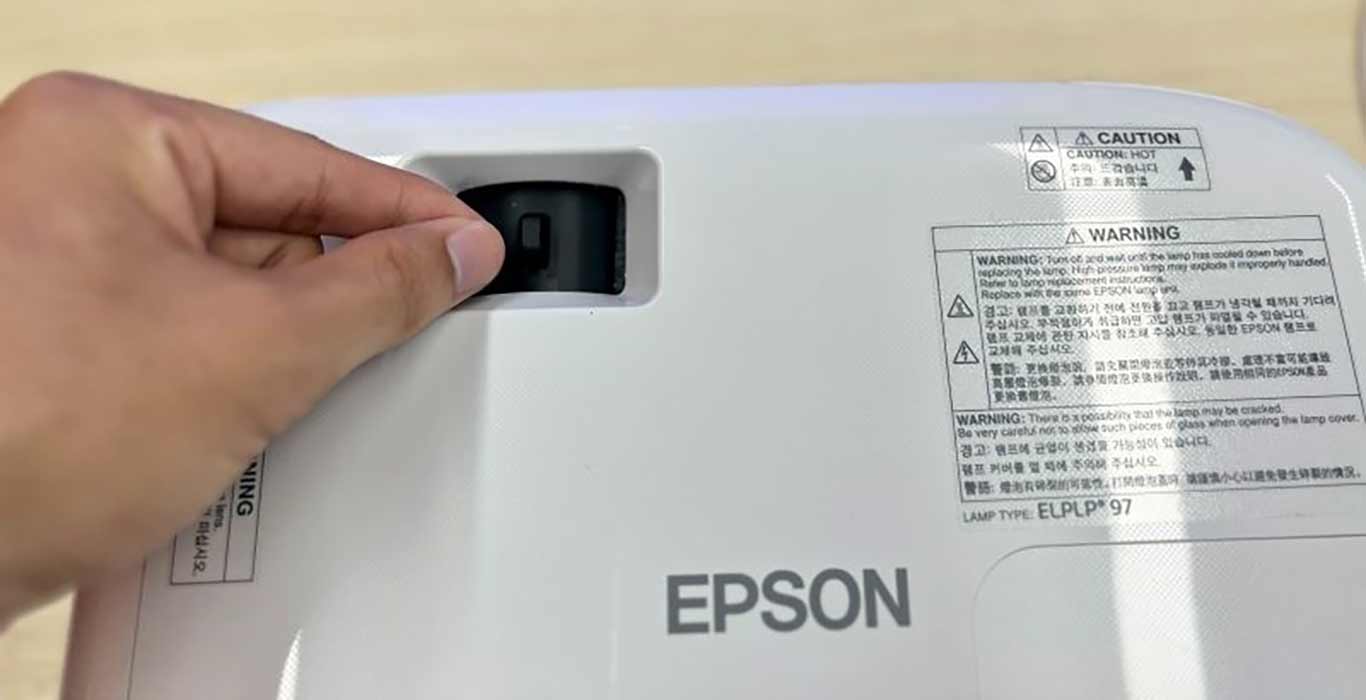
یکی از مهمترین مراحل تنظیم فوکوس پروژکتور اپسون واضح کردن کامل تصویر است. برای این کار منوی دستگاه یا یک متن را نمایش دهید و حلقه فوکوس را بهآرامی بچرخانید. زمانی که کوچکترین نوشتهها کاملاً واضح شدند، فوکوس مناسب است. در بسیاری از مدلهای جدید، فوکوس خودکار نیز وجود دارد. پس از فوکوس، اندازه تصویر را با Zoom تنظیم کنید. اگر دستگاه دارای Optical Zoom باشد، تغییر اندازه تصویر بدون افت کیفیت انجام میشود که نسبت به زوم دیجیتال مزیت قابلتوجهی دارد.
همچنین بخوانید: مقایسه تلویزیون و ویدئو پروژکتور
تنظیم روشنایی، کنتراست و رنگ در پروژکتور اپسون
بخش مهم دیگری از تنظیم رنگ پروژکتور اپسون مربوط به کنترل دقیق پارامترهای تصویری است. برای محیطهای روشن Brightness را افزایش دهید و Contrast را در سطح متوسط قرار دهید. برای محیطهای تاریک روشنایی را کمتر، کنتراست را بیشتر و Color Temperature روی Warm قرار دهید. همچنین اگر رنگ سفید متمایل به آبی یا زرد دیده میشود، با تنظیم Color Temperature میتوانید رنگها را طبیعیتر نمایش دهید.
بهترین حالت تصویر (Color Mode) در ویدئو پروژکتور اپسون
اپسون برای شرایط مختلف حالتهای تصویری متنوعی طراحی کرده است. رایجترین حالتها عبارتاند از sRGB ،Natural ،Dynamic ،Bright Cinema ،Cinema ،Presentation است. برای فیلم معمولاً Cinema بهترین انتخاب است، در حالی که برای کلاسهای آموزشی و جلسات اداری، حالت Presentation یا Dynamic روشنایی بیشتری ارائه میدهد.
نحوه تنظیم رزولوشن و نسبت تصویر (Aspect Ratio)
یکی از موارد مهم در تنظیم رزولوشن پروژکتور اپسون، هماهنگ بودن رزولوشن منبع تصویر با رزولوشن اصلی دستگاه است. بهعنوان مثال اگر پروژکتور Full HD باشد، بهتر است خروجی لپتاپ نیز روی 1920×1080 تنظیم شود. در مدلهای WXGA رزولوشن 1280×800 بهترین نتیجه را ایجاد میکند. همچنین Aspect Ratio باید متناسب با نوع محتوا انتخاب شود که نسبت 16:9 برای فیلم، 16:10 برای ارائه و 4:3 برای تجهیزات قدیمی است. تنظیم صحیح این بخش باعث میشود تصویر کشیده یا فشرده نمایش داده نشود
تنظیمات صدا در ویدئو پروژکتور اپسون
اگرچه بسیاری از کاربران هنگام استفاده از ویدئو پروژکتور از سیستمهای صوتی مجزا استفاده میکنند، اما پروژکتورهای اپسون نیز امکانات مناسبی برای مدیریت صدا در اختیار کاربر قرار میدهند. در بخش Audio معمولاً گزینههای Volume ،Audio Output ،HDMI Audio ،Mute و Internal Speaker قابل تنظیم هستند. در صورتی که از ساندبار، اسپیکر یا آمپلیفایر استفاده میکنید، بهتر است خروجی صدا را روی دستگاه جانبی قرار دهید تا کیفیت صدای بهتری دریافت کنید.
تنظیمات شبکه و اتصال Wi-Fi در پروژکتور اپسون
بسیاری از مدلهای جدید Epson از اتصال بیسیم پشتیبانی میکنند که امکان انتقال تصویر بدون کابل را فراهم میسازد. برای اتصال به شبکه وارد بخش Network شوید و گزینه Wireless LAN را فعال کنید.
سپس شبکه Wi-Fi را انتخاب نمایید و رمز عبور را وارد کنید و اتصال را ذخیره کنید. پس از اتصال میتوانید از قابلیتهای نمایش بیسیم لپتاپ، نمایش تصویر گوشی، Screen Mirroring ،Epson iProjection استفاده کنید.
نحوه ریست کردن تنظیمات ویدئو پروژکتور اپسون
گاهی پس از تغییرات متعدد، بهترین راه بازگرداندن تنظیمات کارخانه است. برای ریست دستگاه وارد منوی Reset شوید و گزینه Reset All Settings یا Factory Reset را انتخاب کنید و تأیید نهایی را انجام دهید. با این کار اکثر تنظیمات تصویری، شبکه و شخصیسازی به حالت اولیه بازمیگردند اما اطلاعات مربوط به ساعات کار دستگاه حذف نخواهد شد.
تنظیم حالت صرفهجویی در مصرف انرژی (ECO Mode)
حالت ECO یکی از کاربردیترین امکانات پروژکتورهای اپسون است. از مزایای فعال کردن ECO Mode میتوان به کاهش مصرف برق، کاهش صدای فن، کاهش دمای داخلی و افزایش عمر منبع نور اشاره کرد. اگر در محیط نیمهتاریک از دستگاه استفاده میکنید، فعال بودن ECO Mode کاملاً منطقی است؛ اما برای سالنهای پرنور بهتر است حالت Normal انتخاب شود تا روشنایی بیشتری دریافت کنید. در این بخش بسیاری از کاربران درباره لامپ ویدئو پروژکتور چیست نیز سؤال دارند. لامپ در مدلهای قدیمی منبع اصلی تولید نور است و با فعال بودن ECO Mode ساعات کار آن افزایش پیدا میکند. البته در مدلهای Laser و LED منبع نور ساختار متفاوتی دارد و عمر بسیار بیشتری نسبت به لامپهای سنتی ارائه میدهد.
چگونه کیفیت تصویر ویدئو پروژکتور اپسون را افزایش دهیم؟
اگر کیفیت تصویر رضایتبخش نیست، قبل از هر اقدامی این موارد را بررسی کنید:
- لنز را تمیز کنید.
- فاصله نصب را اصلاح نمایید.
- رزولوشن منبع تصویر را با رزولوشن اصلی دستگاه هماهنگ کنید.
- از کابل HDMI استاندارد استفاده نمایید.
- Color Mode مناسب را انتخاب کنید.
- فوکوس را مجدداً تنظیم نمایید.
- پرده نمایش مناسب استفاده کنید.
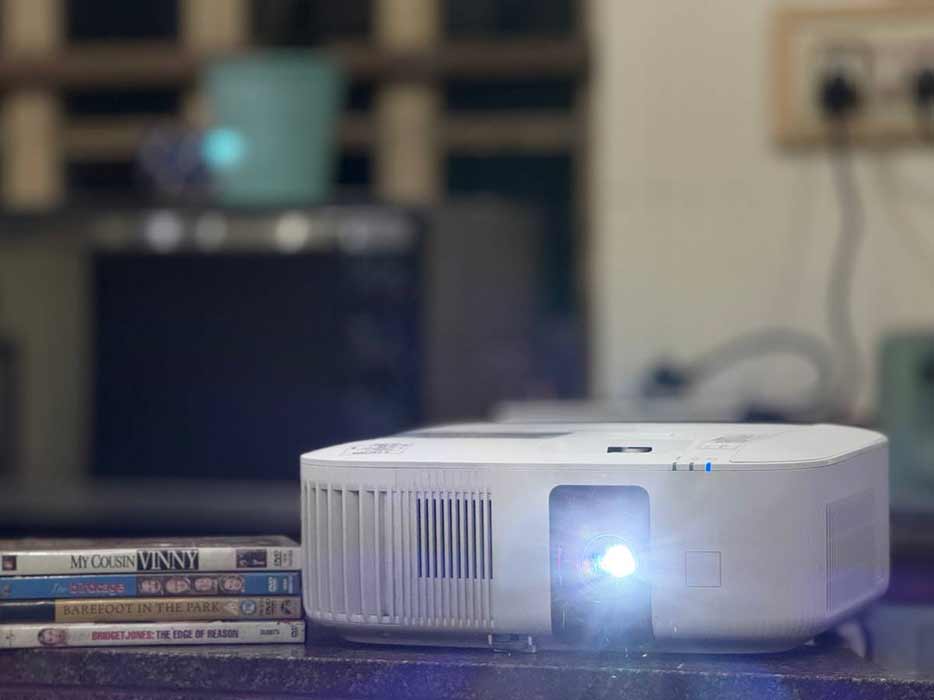
بخش زیادی از تاری تصویر ویدئو پروژکتور ناشی از همین موارد ساده است و ارتباطی با خرابی دستگاه ندارد.
مشکلات رایج در تنظیمات ویدئو پروژکتور اپسون و روش رفع آنها
در زمان آموزش تنظیم ویدئو پروژکتور Epson معمولاً کاربران با چند مشکل رایج روبهرو میشوند.
- تصویر تار است: فوکوس را تنظیم کنید، فاصله را اصلاح و لنز را تمیز کنید.
- تصویر ذوزنقهای است: Keystone را اصلاح کنید و موقعیت نصب را تغییر دهید.
- رنگها طبیعی نیستند: Color Temperature را تنظیم کنید و حالت تصویر را تغییر دهید.
- روشنایی پایین است: ECO Mode را غیرفعال کنید، Brightness را افزایش دهید و عمر منبع نور را بررسی نمایید.
- تصویر بریده نمایش داده میشود: Aspect Ratio را اصلاح کنید و رزولوشن خروجی دستگاه را تغییر دهید.
بهترین تنظیمات ویدئو پروژکتور اپسون برای کلاس، جلسه و سینمای خانگی
بهترین تنظیمات بسته به نوع استفاده متفاوت است.
برای کلاس آموزشی
- حالت Presentation
- Brightness بالا
- Sharpness متوسط
- Contrast متعادل
برای جلسات اداری
- حالت Dynamic
- روشنایی زیاد
- Color Temperature نرمال
- Ratio مناسب ارائه
برای سینمای خانگی
- حالت Cinema
- Brightness متوسط
- Contrast بالا
- Color Temperature گرم
- Gamma استاندارد
انتخاب صحیح این تنظیمات باعث میشود تصویر طبیعیتر، واضحتر و چشمنوازتر نمایش داده شود.
جمعبندی
یادگیری تنظیمات ویدئو پروژکتور اپسون یکی از مهمترین اقداماتی است که میتواند کیفیت تصویر دستگاه را به شکل محسوسی افزایش دهد. با شناخت صحیح منوی تنظیمات، انجام دقیق تنظیم پروژکتور اپسون، اصلاح تنظیم تصویر پروژکتور اپسون، بهینهسازی تنظیم رنگ پروژکتور اپسون، اجرای صحیح تنظیم فوکوس پروژکتور اپسون، استفاده از تنظیم ذوزنقهای پروژکتور اپسون و انتخاب درست تنظیم رزولوشن پروژکتور اپسون میتوان بهترین کیفیت ممکن را از دستگاه دریافت کرد. همچنین آشنایی با مفاهیمی مانند لامپ ویدئو پروژکتور چیست، جلوگیری از تاری تصویر ویدئو پروژکتور و انتخاب صحیح هنگام خرید ویدئو پروژکتور باعث میشود علاوه بر افزایش کیفیت نمایش، عمر مفید دستگاه نیز بیشتر شده و تجربه حرفهایتری از استفاده از ویدئو پروژکتور داشته باشید.
سوالات متداول
چگونه تصویر ویدئو پروژکتور اپسون را تنظیم کنیم؟
با تنظیم فوکوس، Keystone، روشنایی، کنتراست و انتخاب حالت تصویر مناسب.
Keystone در پروژکتور اپسون چیست؟
قابلیتی برای اصلاح تصویر ذوزنقهای ناشی از زاویه نصب دستگاه.
بهترین حالت تصویر در پروژکتور اپسون کدام است؟
برای فیلم Cinema و برای ارائهها Presentation بهترین انتخاب هستند.
چگونه تنظیمات پروژکتور اپسون را ریست کنیم؟
از منوی Reset گزینه Factory Reset یا Reset All Settings را اجرا کنید.
چرا تصویر پروژکتور اپسون تار است؟
معمولاً به دلیل تنظیم نبودن فوکوس، فاصله نامناسب یا کثیفی لنز.
چگونه روشنایی پروژکتور اپسون را افزایش دهیم؟
با غیرفعال کردن ECO Mode و افزایش Brightness در منوی تصویر.
چگونه پروژکتور اپسون را به Wi-Fi متصل کنیم؟
از منوی Network شبکه بیسیم را انتخاب کرده و رمز عبور را وارد کنید.
حالت ECO در پروژکتور اپسون چه مزایایی دارد؟
باعث کاهش مصرف برق، کاهش صدای فن و افزایش عمر منبع نور دستگاه میشود.