



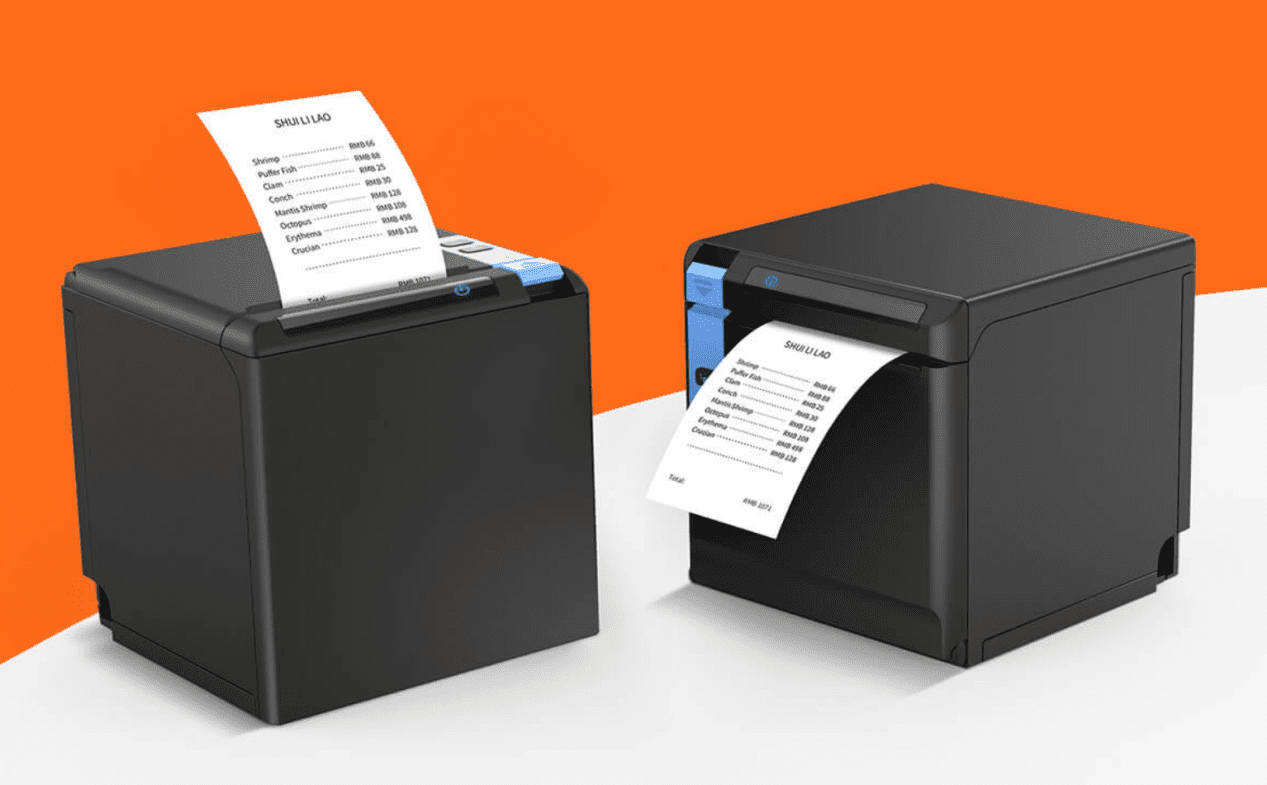
اگر بهتازگی یک فیش پرینتر خریداری کردهاید، اولین مرحله برای استفاده صحیح از آن، نصب و راه اندازی فیش پرینتر بهصورت اصولی است. بسیاری از مشکلاتی که کاربران هنگام چاپ فاکتور، رسید فروش یا اتصال دستگاه پس از خرید تجهیزات فروشگاهی و بانکی تجربه میکنند، به دلیل نصب نادرست درایور یا تنظیمات اشتباه سیستم عامل است. آشنایی با آموزش نصب فیش پرینتر، نحوه نصب فیش پرینتر در ویندوز، روش صحیح نصب درایور فیش پرینتر و اتصال فیش پرینتر به کامپیوتر باعث میشود دستگاه با حداکثر سرعت و کیفیت، بدون خطا و کاملاً پایدار فعالیت کند. در این راهنمای جامع تمام مراحل نصب و راهاندازی فیش پرینتر حرارتی را به زبان ساده و کاملاً تخصصی بررسی میکنیم.
فیش پرینتر چیست و چگونه کار میکند؟
فیش پرینتر یا Receipt Printer یکی از مهمترین تجهیزات فروشگاهی است که برای چاپ رسید، فاکتور، قبض، سفارش مشتری و گزارشهای مالی استفاده میشود. اغلب مدلهای امروزی از فناوری چاپ حرارتی مستقیم (Direct Thermal) بهره میبرند و به همین دلیل نیازی به کارتریج، تونر یا جوهر ندارند. هد حرارتی دستگاه با ایجاد گرما روی کاغذ حرارتی، متن و تصویر را چاپ میکند؛ به همین دلیل سرعت چاپ بسیار بالا، هزینه نگهداری پایین و استهلاک کم از مهمترین مزایای این دستگاهها محسوب میشود.
فیش پرینترها معمولاً از رابطهای USB، LAN، Serial، Parallel و در برخی مدلها Wi-Fi و Bluetooth پشتیبانی میکنند. سرعت چاپ آنها بین ۲۰۰ تا ۳۵۰ میلیمتر بر ثانیه بوده و عرض چاپ استاندارد نیز معمولاً ۸۰ یا ۵۸ میلیمتر است. همین مشخصات فنی باعث شده این دستگاهها گزینهای ایدهآل برای فروشگاهها، رستورانها، داروخانهها، کافیشاپها و مراکز خدماتی باشند.
پیشنیازهای نصب و راه اندازی فیش پرینتر
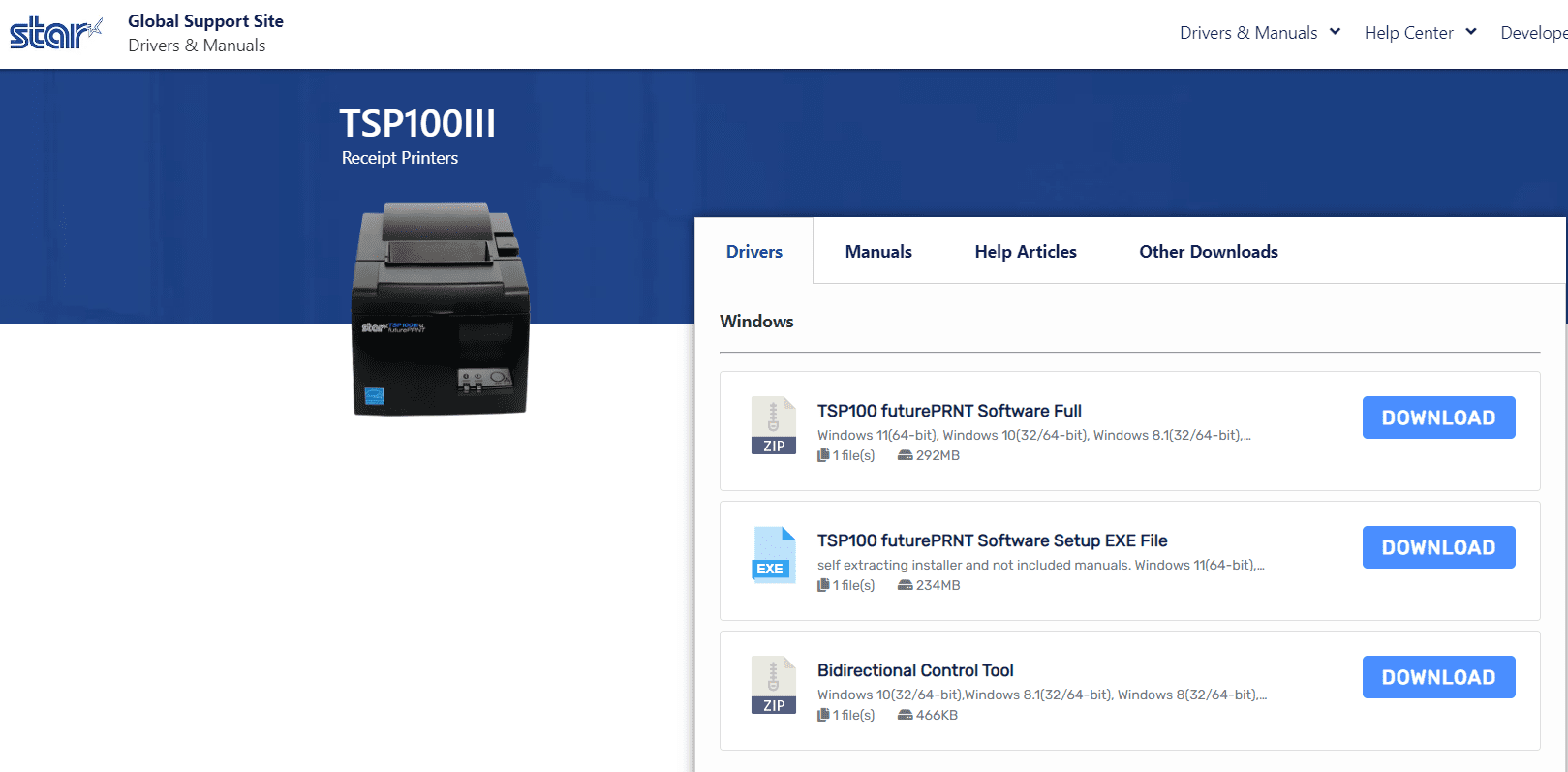
قبل از شروع فرآیند نصب، باید از آماده بودن تمامی تجهیزات اطمینان حاصل کنید. ابتدا مدل دقیق دستگاه را بررسی کرده و جدیدترین نسخه نصب درایور فیش پرینتر را از وبسایت رسمی سازنده دریافت کنید. استفاده از درایورهای قدیمی ممکن است باعث عدم شناسایی دستگاه یا بروز خطا در چاپ شود.
در مرحله بعد، از سلامت کابل USB یا شبکه اطمینان حاصل کنید. اگر دستگاه شبکهای است، بهتر است IP ثابت برای آن تعریف شود تا ارتباط با نرمافزار فروشگاهی پایدار باقی بماند. همچنین توصیه میشود پیش از نصب، آنتیویروس یا فایروالهایی که ممکن است مانع نصب درایور شوند، بهصورت موقت غیرفعال شوند.
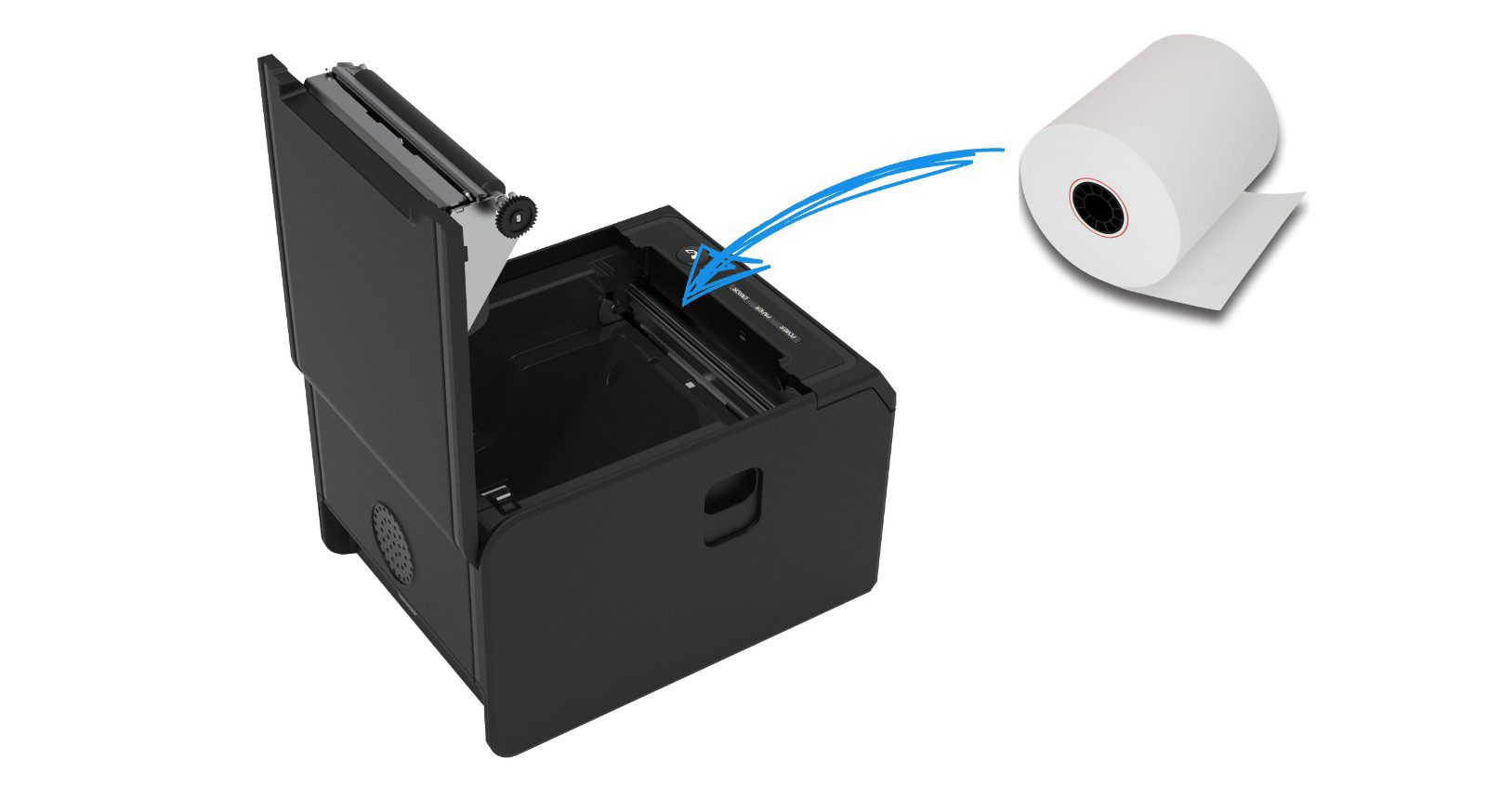
وجود کاغذ حرارتی استاندارد، منبع تغذیه اصلی و سیستمعامل بهروز نیز از دیگر پیشنیازهای مهم راه اندازی فیش پرینتر حرارتی محسوب میشوند.
آموزش نصب فیش پرینتر در ویندوز
در اغلب مدلها ابتدا نباید کابل USB را متصل کنید. ابتدا فایل Setup درایور را اجرا کرده و مراحل نصب را تا پایان ادامه دهید. پس از اتمام نصب، سیستم از شما درخواست اتصال دستگاه را خواهد کرد. اکنون کابل USB را متصل کرده و پرینتر را روشن کنید تا ویندوز آن را شناسایی کند.
سپس وارد مسیر Control Panel > Devices and Printers شوید و مطمئن شوید دستگاه در لیست پرینترها قرار گرفته است. برای بررسی عملکرد صحیح، روی گزینه Print Test Page کلیک کنید. اگر صفحه تست بدون مشکل چاپ شد، مراحل نصب با موفقیت انجام شده است.
در برخی مدلها لازم است اندازه کاغذ روی 80mm یا 58mm تنظیم شود تا چاپ بدون بریدگی انجام گیرد. همچنین تنظیمات مربوط به Auto Cutter، سرعت چاپ و تراکم چاپ نیز بهتر است مطابق دفترچه راهنمای دستگاه انجام شود.
آموزش راه اندازی فیش پرینتر شبکه
در مدلهای LAN ابتدا باید آدرس IP دستگاه مشخص شود. بسیاری از فیش پرینترها امکان چاپ برگه تنظیمات شبکه را دارند که اطلاعات IP روی آن درج شده است. سپس از طریق Add Printer در ویندوز، گزینه TCP/IP Printer را انتخاب کرده و IP دستگاه را وارد کنید. بعد از نصب درایور، ارتباط شبکه برقرار خواهد شد.
مزیت اتصال شبکه این است که چندین کامپیوتر میتوانند همزمان از یک فیش پرینتر استفاده کنند و محدودیتی از نظر فاصله نیز وجود نخواهد داشت. به همین دلیل در فروشگاههای بزرگ معمولاً از اتصال شبکه استفاده میشود.
تنظیمات مهم بعد از نصب فیش پرینتر
پس از نصب فیش پرینتر، انجام چند تنظیم مهم باعث افزایش کیفیت چاپ و جلوگیری از بروز خطا میشود. ابتدا درایور متناسب با مدل دستگاه را نصب کرده و آن را بهعنوان چاپگر پیشفرض انتخاب کنید. سپس اندازه کاغذ، سرعت چاپ و میزان تراکم را متناسب با نوع رول تنظیم نمایید. کالیبره کردن سنسور کاغذ نیز برای تشخیص صحیح رول ضروری است. در صورت اتصال شبکه، آدرس IP و تنظیمات ارتباطی را بررسی کنید. همچنین با چاپ آزمایشی، عملکرد دستگاه را ارزیابی کرده و در صورت نیاز، تنظیمات را برای دستیابی به چاپی سریع، واضح و بدون وقفه بهینهسازی کنید.
اتصال فیش پرینتر به نرمافزارهای فروشگاهی
اتصال فیش پرینتر به نرمافزارهای فروشگاهی، نقش مهمی در سرعت و دقت فرآیند فروش دارد. برای برقراری ارتباط صحیح، ابتدا باید درایور دستگاه نصب و پورت مناسب مانند USB، شبکه یا سریال انتخاب شود. سپس در تنظیمات نرمافزار فروشگاهی، مدل چاپگر و نوع اتصال را بهدرستی تعریف کنید. بسیاری از نرمافزارها از پروتکلهای استاندارد چاپ پشتیبانی میکنند و تنها با چند مرحله قابل راهاندازی هستند. پس از انجام تنظیمات، چاپ یک فیش آزمایشی بهترین راه برای اطمینان از عملکرد صحیح دستگاه است. اتصال اصولی، از بروز خطاهای چاپ و اختلال در فرآیند فروش جلوگیری میکند.
مشکلات رایج هنگام نصب فیش پرینتر و راه حل آنها
هنگام نصب فیش پرینتر، برخی مشکلات رایج ممکن است مانع عملکرد صحیح دستگاه شوند. شناسایی نشدن چاپگر توسط سیستم معمولاً به دلیل نصب نبودن درایور مناسب یا خرابی کابل ارتباطی است. چاپ نشدن فیش نیز میتواند از انتخاب نادرست پورت یا تنظیمات اشتباه نرمافزار ناشی شود. در برخی موارد، کیفیت پایین چاپ به تنظیم نبودن تراکم چاپ یا استفاده از رول نامرغوب مربوط است. اگر دستگاه کاغذ را تشخیص ندهد، کالیبره کردن سنسور راهحل مناسبی خواهد بود. بررسی تنظیمات، بهروزرسانی درایورها و انجام چاپ آزمایشی، بسیاری از این مشکلات را بهسرعت برطرف کرده و عملکرد دستگاه را بهبود میبخشد.
نکات مهم برای افزایش طول عمر فیش پرینتر
رعایت چند نکته ساده میتواند طول عمر فیش پرینتر را بهطور قابلتوجهی افزایش دهد. استفاده از رول کاغذ باکیفیت، از آسیب دیدن هد چاپ جلوگیری میکند و کیفیت چاپ را حفظ مینماید. تمیز کردن دورهای هد و غلتکها نیز مانع تجمع گردوغبار و کاهش عملکرد دستگاه میشود. بهتر است فیش پرینتر را در محیطی خشک و دور از رطوبت یا گرمای زیاد قرار دهید. همچنین از وارد کردن فشار به درب دستگاه و کشیدن کاغذ بهصورت دستی خودداری کنید. بررسی منظم اتصالات، استفاده از آداپتور استاندارد و خاموش کردن صحیح دستگاه، نقش مهمی در افزایش دوام و کاهش هزینههای تعمیرات دارد.
جمعبندی
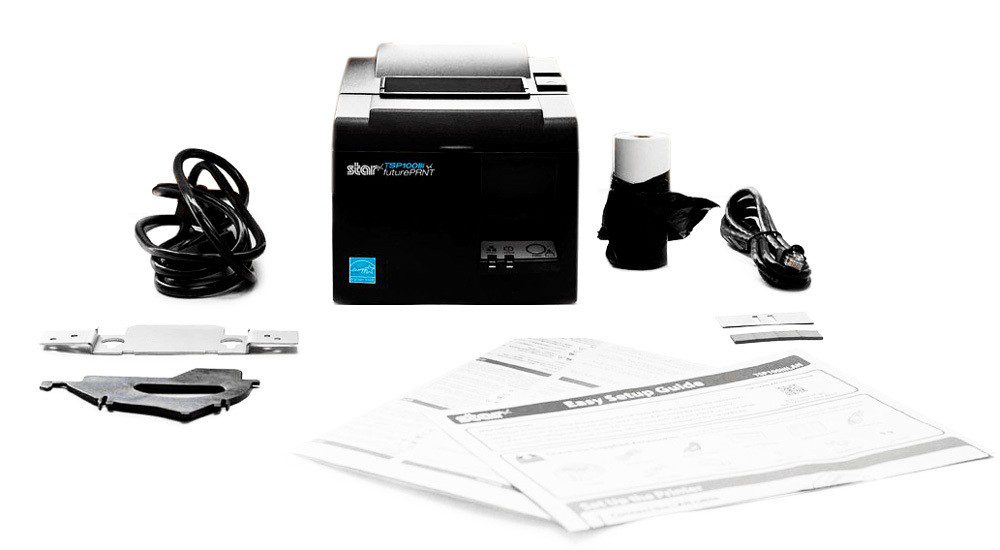
در این مقاله مراحل راه اندازی و نصب فیش پرینتر و رفع خطاهای احتمالی حین کار با آن را شرح دادیم و به نکات مهم آن را بررسی کردیم تا بتوانیم در این زمینه به شما کمک کرده کنیم. در صورت هر گونه سوال و راهنمایی میتوانید با کارشناسان میتا سنتر در ارتباط باشید.
سوالات متداول
چگونه فیش پرینتر را به کامپیوتر متصل کنیم؟
برای اتصال فیش پرینتر به کامپیوتر، ابتدا دستگاه را از طریق کابل USB، پورت سریال یا شبکه به سیستم متصل کنید. سپس درایور مناسب دستگاه را نصب کرده و از بخش Printers & Scanners ویندوز، پرینتر را شناسایی و اضافه کنید.
چرا فیش پرینتر در ویندوز شناسایی نمیشود؟
این مشکل معمولاً به دلیل نصب نبودن درایور، خرابی کابل USB، استفاده از پورت معیوب یا غیرفعال بودن سرویس Print Spooler رخ میدهد. در بسیاری از موارد با نصب مجدد درایور یا تغییر پورت، مشکل برطرف میشود.
چگونه درایور فیش پرینتر را نصب کنیم؟
برای نصب درایور، ابتدا مدل دقیق فیش پرینتر را شناسایی کرده و درایور سازگار با سیستمعامل خود را از سایت سازنده دانلود کنید. سپس فایل Setup را اجرا کرده و مراحل نصب را تا پایان دنبال کنید.
علت چاپ نشدن فیش پس از نصب چیست؟
تنظیم نبودن پرینتر به عنوان Default Printer، انتخاب نادرست پورت، اتمام رول کاغذ یا مشکلات ارتباطی از رایجترین دلایل چاپ نشدن فیش هستند. بررسی این موارد معمولاً مشکل را برطرف میکند.
چگونه فیش پرینتر را به نرمافزار حسابداری متصل کنیم؟
پس از نصب کامل دستگاه، وارد تنظیمات نرمافزار حسابداری شده و مدل فیش پرینتر و پورت مربوطه را انتخاب کنید. در نهایت با چاپ آزمایشی از صحت تنظیمات اطمینان حاصل کنید.
آیا فیش پرینتر بدون نصب درایور کار میکند؟
برخی مدلها بهصورت Plug and Play توسط ویندوز شناسایی میشوند، اما برای استفاده از تمام قابلیتها و جلوگیری از خطاهای چاپ، نصب درایور اصلی دستگاه توصیه میشود.
چگونه IP فیش پرینتر شبکه را تنظیم کنیم؟
برای تنظیم IP، وارد بخش تنظیمات شبکه فیش پرینتر شوید یا از نرمافزار اختصاصی سازنده استفاده کنید. بهتر است برای جلوگیری از تغییر آدرس، یک IP ثابت (Static IP) برای دستگاه تعریف شود.
بهترین روش نصب فیش پرینتر حرارتی چیست؟
بهترین روش، استفاده از درایور اصلی و نصب دستگاه مطابق دستورالعمل سازنده است. همچنین توصیه میشود پس از نصب، تنظیمات کاغذ، کیفیت چاپ و تست پرینت انجام شود تا دستگاه بدون مشکل و با حداکثر کارایی فعالیت کند.