



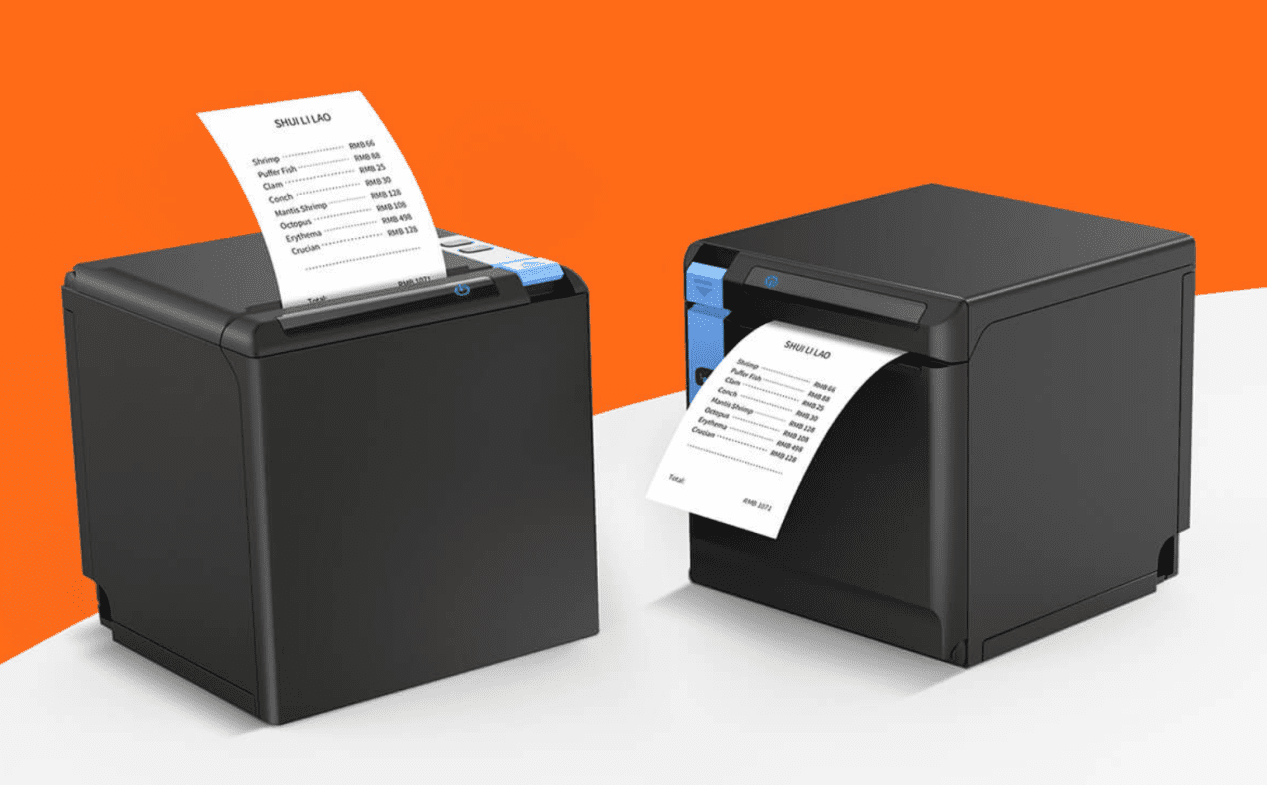
امروزه استفاده از فیش پرینتر نقش مهمی در بسیاری از کسبوکارها برای ارائه فیش و رسید مشتری دارد که برای اجرای این فرآیند نیاز به آمادهسازی و نصب خواهید داشت و برای عملکرد بهتر در طولانی مدت نیازمند نگهداری و استفاده صحیح است. در اینجا قصد داریم راهنمای نصب و تنظیمات آن را شرح دهیم.
آمادهسازی و نصب فیزیکی فیش پرینتر
برای استفاده از فیش پرینتر باید مراحل آمادهسازی و نصب فیش پرینتر به صورت صحیح انجام شود نصب و راه اندازی آن معمولا کار سادهای است که گاهی در طی این فرآیند ممکن است با مشکلاتی روبهرو شوید. در این مقاله مراحل نصب و راه اندازی را به صورت قدم به قدم شرح خواهیم داد.
جهت خرید فیش پرینتر روی لینک کلیک کنید
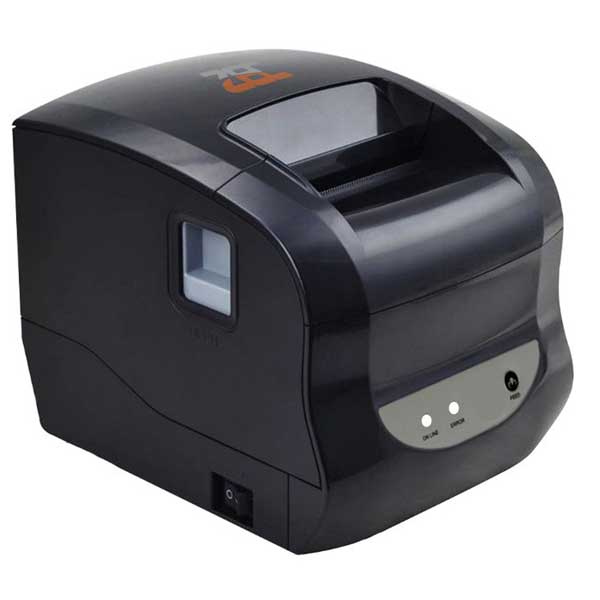
فیش پرینتر زد ای سی MINI
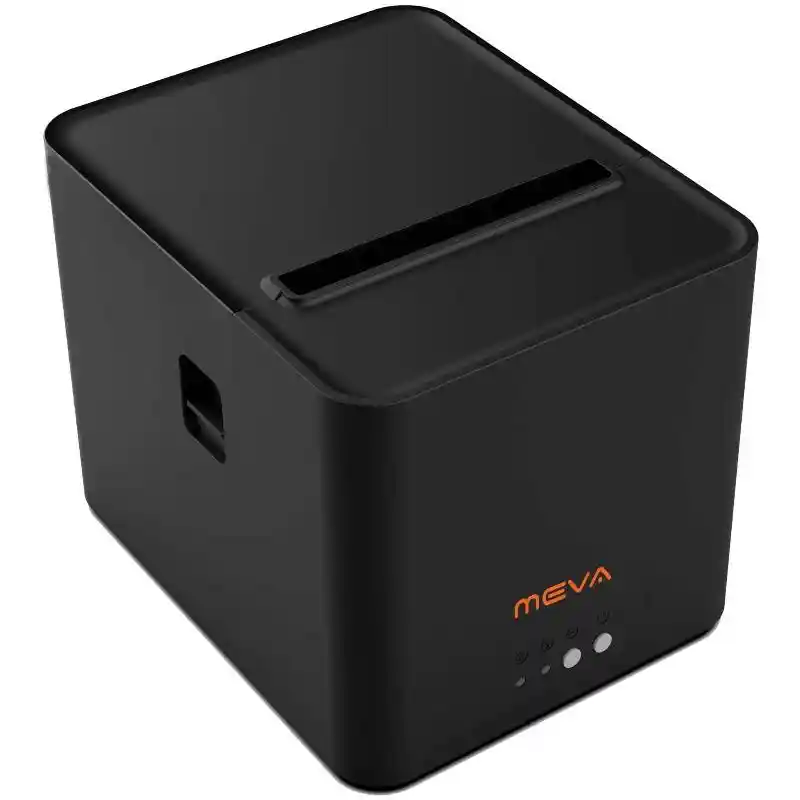
فیش پرینتر میوا TP-U1
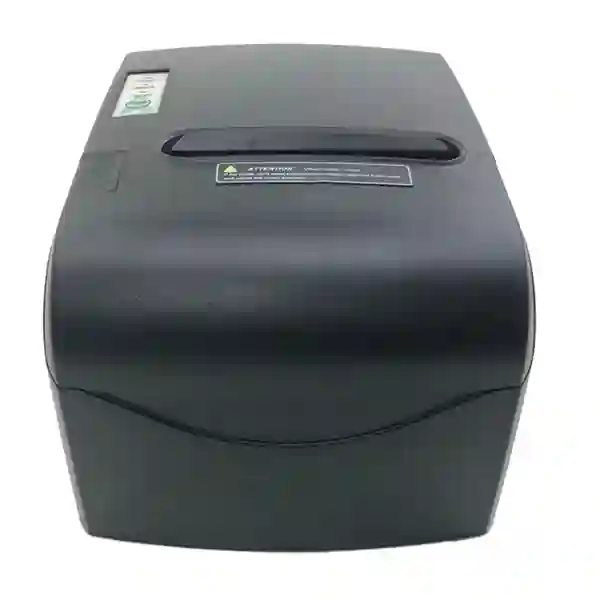
فیش پرینتر تی اسکن SP-POS888
انواع اتصالات فیش پرینتر
یکی از بخشهای مهم در تنظیمات اولیه برای نصب فیش پرینتر اتصالات است که بسته به نوع دستگاه روشهای مختلفی برای ارتباط با سیستمهای رایانهای و فروشگاهی دارد.
اتصال از طریق پورت USB: یکی از متداولترین روشها که در اکثر فیش زنها قابل استفاده بوده پورت USB است و سرعت و پایداری بالایی را در اتصال دارد که در دو نوع USB 2/0 و USB 3/0 تقسیمبندی میشوند که نوع دوم به دلیل سرعت بیشتر در انتقال دادهها بیشتر مورد توجه قرار گرفته است. اتصال این پورت به صورت کابلی بوده که یک سر کابل به پرینتر و سر دیگر کابل به دستگاه مورد نظر متصل میشود.
اتصال از طریق پورت LAN: برای محیطهایی که چندین کاربر نیاز به اتصال همزمان پرینتر برای ارسال صدور فیش و رسید دارند مورد استفاده قرار میگیرد و به صورت همزمان میتوانید دستورات چاپی را ارسال کنید.
اتصال از طریق بلوتوث: یکی از کاربردیترین روشها برای چاپ بیسیم اتصال از طریق بلوتوث است که به راحتی به دستگاههای مختلف نظیر رایانه، تبلت و گوشی های هوشمند متصل خواهید شد که در مشاغل سیار بیشترین کارایی را دارد.
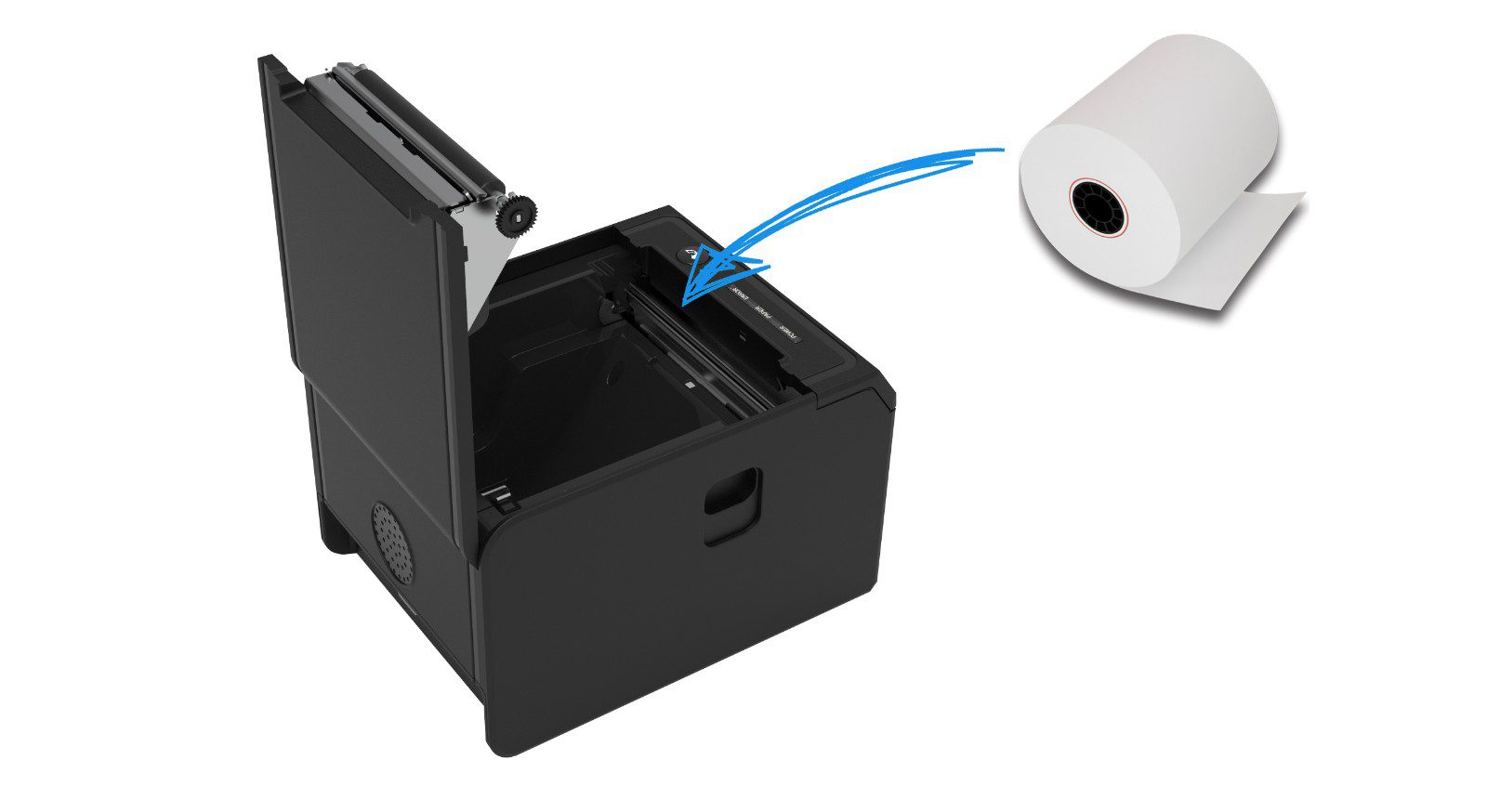
نحوه قرار دادن رول کاغذ حرارتی در دستگاه
نصب نادرست رول موجب مشکلاتی نظیر گیر کردن کاغذ و آسیب به فیش پرینتر میشود و در نتیجه نیز در نصب و راه اندازی مختل ایجاد میکند که با چند مرحله ساده میتوانید از این مشکلات جلوگیری کنید.
قبل از نصب رول برای ایمنی بیشتر پرینتر را خاموش کنید و با دکمه باز کردن درپوش آن را باز کنید و رول را در محفظه قرار دهید و مطمئن شوید که کاملا به درستی جا افتاده است. سپس درپوش را ببندید تا قفل شود و از فشار بیش از حد هم به درپوش خودداری کنید.
اتصال کابل برق و اطمینان از روشن بودن دستگاه
بعد از گذراندن مراحل فوق اتصال فیش پرینتر به دو شاخه را بررسی کنید تا دستگاه شروع به کار کند. اگر اتصال به درستی برقرار نشود منجر به عدم عملکرد صحیح و چاپ خواهد شد که برای بررسی آن یکبار کابل را جدا و دوباره متصل کنید و سپس پرینت بگیرید.
راهنمای نصب درایور و اتصال به کامپیوتر
بدون نصب درایور فیش پرینتر، رایانه قادر به شناسایی دستگاه نخواهد بود که یکی از بخشهای مهم برای راهاندازی و نصب فیش پرینتر است. بسیاری از کاربران بدون توجه به به روزرسانی یا نصب درایورها به کار خود ادامه میدهند که میتواند به مرور باعث مشکلات جدی نظیر افت کیفیت یا عدم شناسایی سختافزار شود. در نظر داشته باشید که درایورها بسته به سیستم عامل متفاوت است. به عنوان مثال درایورهای ویندوز به صورت خودکار درایورهای عمومی را شناسایی و نصب میکند و برای برخی سخت افزارها نیاز به دانلود درایورهای اختصاصی از وب سایت سازنده دارد. درایورهای مک نیز به صورت اختصاصی بوده و با بروزرسانی سیستم عامل بروزرسانی درایور هم انجام میشود.
دانلود درایور مناسب از وبسایت سازنده
درایور فیش پرینتر را باید از سایت شرکت سازنده دانلود و نصب کنید، زیرا خود سایت سازنده آخرین نسخه درایور را منتشر میکند و با اکثر برنامهها نیز همخوانی دارد که موجب عملکرد بهتر دستگاه و چاپ خواهد شد.
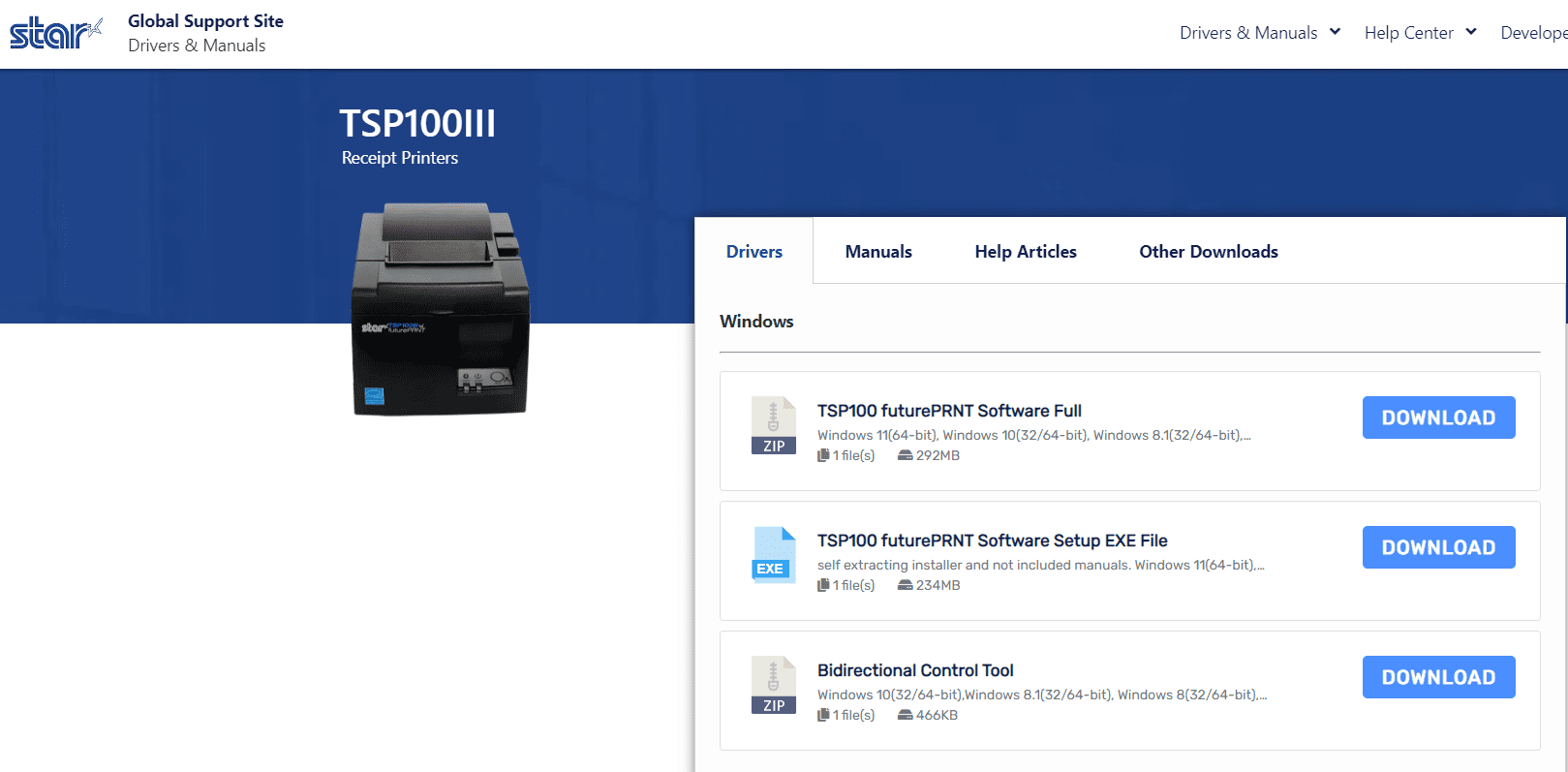
مراحل نصب درایور و تعریف پرینتر در سیستمعامل
اکثر فیش پرینترهای جدید با دیسک عرضه نمیشوند و باید با استفاده از سایت سازنده اقدام به دانلود درایور کنید که در وب سایت سازنده و در بخش درایورها امکان نصب و بروزرسانی وجود دارد. حتی برخی از سایتها نیز این امکان را به شما میدهد مدل چاپگر را مستقیماً جستجو و آخرین درایور را پیدا کرده و دانلود کنید و با دنبال کردن دستورالعملهای نصب آن را در سیستم تعریف کنید. برای نصب درایور نیز مراحل زیر را دنبال کنید:
پس از دانلود فایل درایور را باز کنید اگر فایل به صورت فشرده شده بود آن را از حالت zip خارج کنید و سپس ماژول مورد نظر را به سیستم متصل نمایید. در این مرحله وارد Device Manager سیستم شوید که در لیست گزینه Other devices را مشاهده میکنید که در ادامه آن یک گزینه و با علامت اخطار وجود دارد و با راست کلیک بر روی آن گزینه Update driver را انتخاب کنید. حال در این در browse my computer for driver را انتخاب کنید و آدرس فایل Unzip شده را وارد کنید و سپس گزینه Browse را کلیک و آدرس را وارد کنید.
تست چاپ اولیه برای اطمینان از نصب موفق
برای اطمینان از عملکرد بهتر چاپ و رفع خطای فیش پرینتر بهتر است یک تست چاپ اولیه بگیرید و از نصب موفق آن مطمئن شوید که برای این منظور باید مراحل زیر را دنبال کنید.
ابتدا بر روی دکمه start ویندوز کلیک کنید و با انتخابcontrol panel در صفحه باز شده گزینه devise and printers را بزنید و سپس بر روی پرینتر مورد نظر راست کلیلک و گزینه printer properties را انتخاب و سپس OK کنید.
تنظیمات کلیدی و رفع خطاهای رایج در فیش پرینتر
گاهی حین پرینت با ارور و خطاهایی مواجه میشوید که مانع پرینت گرفتن شما میشود که در اینجا باید چندین موارد را بررسی کنید که در ادامه راه حلهای کاربردی را برای رفع خطاها شرح خواهیم داد.
تنظیمات ابعاد و برش کاغذ
گاهی خطاهای فیش پرینتر به دلیل وجود مشکلات در کاتر اتفاق میافتد که در این مواقع رسید با بوق ارور تا نصفه بالا میآید و با بررسی آن متوجه خواهید شد درب باز نمیشود که علت اصلی آن این است که تیغه به حالت گیوتین کاغذ را برش میدهد. در صورتی که سنسور در داخل کاتر آسیب ببیند گیوتین بین کاتر و محفظه درب گیر میکند و مانع باز شدن آن میشود. با تظیمات کاتر خودکار فیش پرینتر میتوانید به عملکرد صحیح و بهینه کمک کنید که شامل کالیبراسیون منظم و تنظیم سرعت و فاصله برش میشود.
درواقع کالیبراسیون فرآیندی است که موقعیت و دقت برش را تنظیم میکند که با استفاده از نرمافزار یا پنل تنظیمات دستگاه قابل انجام است که ابتدا باید به حالت تنظیمات کاتر بروید و با دستورات نرمافزاری موقعیت برش را تنظیم کنید و در آخر یک رسید را آزمایشی چاپ کنید.
تنظیمات سرعت چاپ و وضوح
وضوح چاپ بالا موجب افزایش جزئیات بیشتر در چاپ خواهد شد، بنابراین اگر دستگاه شما قابلیت تنظیم وضوح یا همان dpi را دارد میتوانید با افزایش مقدار آن کیفیت بهتری را در خروجی دریافت کنید. سرعت بالای چاپ نیز ممکن است منجر به کاهش کیفیت شود که با کاهش سرعت وضوح و دقت بیشتری در خروجی خواهید داشت.
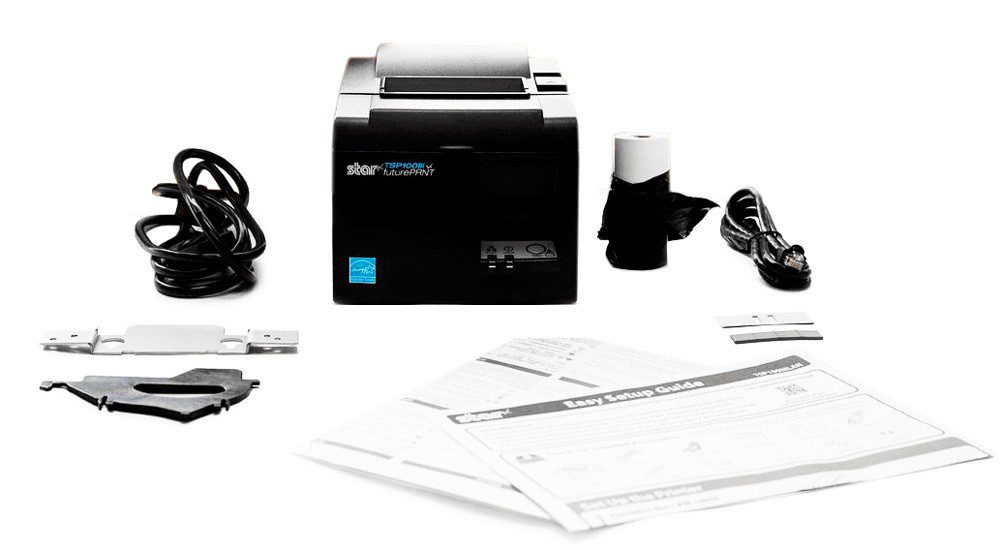
نحوه اتصال فیش پرینتر از طریق شبکه
برای شبکه کردن فیش پرینتر نیاز به یکسری تجهیزات و گذراندن مراحل دارید که شامل کابل شبکه، روتر یا سوئیچ و سیستم رایانه میشود. نحوه اتصال فیش پرینتر به شبکه به این صورت است که باید ابتدا چاپگر را با کابل شبکه به پورت روتر یا سوئیچ متصل کنید و با مطالعه دفترچه راهنما وارد محیط تنظیمات شوید یک آدرس IP به آن اختصاص دهید که میتوانید آدرس را هم به صورت دستی وارد کنید و یا روتر به صورت خودکار تنظیم کند. حال درایور را بر روی سیستم مورد نظر نصب کنید که در اینجا از شما آدرس IP پرینتر را میخواهد و آدرس تنظیمشده را وارد کنید.
رفع خطای چراغ قرمز و مشکلات اتصال
اگر با چراغ قرمز مواجه شدید ابتدا فیش پرینتر را یک بار خاموش و روشن کنید و با فشردن دکمه FEED مطمئن شوید که در حالت مکث قرار ندارد و صحت بارگذاری کاغذ را بررسی کنید. مطمئن شوید که هد کاملاً بسته است.
نکات مهم برای نگهداری و افزایش طول عمر فیش پرینتر
با رعایت استفاده صحیح و نگهداری فیزیکی به افزایش طول عمر فیش پرینتر بسیار کمک خواهید کرد یک یک اقدام پیشگیرانه و مؤثر برای حفظ کیفیت چاپ و جلوگیری از خرابیهای پرهزینه است
تمیزکاری منظم: وجود گردوغبار و آلودگی به قطعات داخلی دستگاه آسیبهای جدی وارد میکند که تمیزکاری منظم از انباشت این مواد جلوگیری خواهد کرد. در نظر داشته باشید پیش از شروع تمیزکاری حتما دستگاه را خاموش و دوشاخه را نیز از برق جدا کنید تا مانع سوختن قطعات یا آسیبهای الکتریکی شود.
شرایط نگهداری محیط: پرینتر را در محیطی خشک و خنک و به دور از نور مستقیم خورشید نگهداری کنید، زیرا قرارگیری در معرض گرما موجب تغییر رنگ کیفیت چاپ میشود و دستگاه نیز در برابر رطوبت و گرما حساس است.
استفاده از کاغذ مناسب: انتخاب کاغذ باکیفیت و استاندارد اهمیت بسیاری دارد و ماندگاری چاپ را هم بالا میبرد که در صورت استفاده از کاغذهای نامرغوب علاوه بر کاهش کیفیت چاپ عمر دستگاه را هم تحت تاثیر قرار میدهد.
استفاده صحیح: استفاده نادرست موجب فرسودگی زود هنگام پرینتر میشود که برای جلوگیری از این مشکل توصیه میشود کاغذ رسید را حین گیر کردن بزور نکشید و درپوش را به آرامی باز کرده و کاغذ خارج کنید. همچنین با توجه به ظرفیت توصیهشده از دستگاه استفاده کنید.
بهروزرسانی درایورها: بهروزرسانی منظم درایورها به عملکرد بهتر دستگاه کمک میکند و موجب بهبود سرعت و کیفیت چاپ میشود.
سرویس دورهای: هر چند ماه یکبار پرینتر را توسط نمایندگیهای رسمی بررسی کنید تا از سلامت قطعات آن اطمینان حاصل شود.
در این مقاله مراحل راه اندازی و نصب فیش پرینتر و رفع خطاهای احتمالی حین کار با آن را شرح دادیم و به نکات مهم آن را بررسی کردیم تا بتوانیم در این زمینه به شما کمک کرده کنیم. در صورت هر گونه سوال و راهنمایی میتوانید با کارشناسان میتا سنتر در ارتباط باشید.