



پرینترها مانند هر دستگاه الکترونیکی دیگری پس از مدتی استفاده ممکن است با خطاهای نرمافزاری، اختلال در تنظیمات یا مشکلات ارتباطی روبهرو شوند. در بسیاری از این مواقع، نحوه ریست کردن پرینتر اولین راهکاری است که توسط تولیدکنندگان پیشنهاد میشود. ریست کردن صحیح میتواند بسیاری از مشکلات عملکردی را بدون نیاز به تعمیرات سختافزاری برطرف کند و دستگاه را به وضعیت پایدار بازگرداند. بسیاری از کاربران تصور میکنند ریست کردن تنها برای زمانی است که دستگاه روشن نمیشود، در حالی که در عمل، خطاهای مربوط به اتصال شبکه، شناسایی کارتریج، توقف چاپ، ارورهای حافظه، اختلال در صف چاپ و حتی برخی از مشکلات رایج پرینتر نیز با یک ریست اصولی برطرف میشوند. البته باید توجه داشت که ریست کردن، همیشه به معنای بازگردانی کارخانهای (Factory Reset) نیست و بسته به نوع مشکل، ممکن است تنها یک Soft Reset کافی باشد.
در این راهنما علاوه بر آموزش کامل ریست انواع پرینتر، نکاتی برای افزایش طول عمر پرینتر، کاهش بروز خطاها و جلوگیری از نیاز به ریستهای مکرر نیز بررسی خواهیم کرد که قبل از خرید پرینتر باید با این نکات آشنا شوید.
چه زمانی باید پرینتر را ریست کنیم؟
پیش از هر اقدامی باید بدانیم چه زمانی ریست کردن واقعاً ضروری است. ریست زمانی پیشنهاد میشود که مشکل نرمافزاری باشد و نه خرابی سختافزار. برخی از رایجترین شرایط عبارتاند از پرینتر دستورات چاپ را اجرا نمیکند، کامپیوتر دستگاه را شناسایی نمیکند، اتصال Wi-Fi یا شبکه قطع شده است، دستگاه پیغام خطاهای سیستمی نمایش میدهد، تنظیمات داخلی به هم ریختهاند، کارتریج یا مخزن جوهر به اشتباه شناسایی نمیشود و دستگاه پس از بروزرسانی Firmware دچار اختلال شده است. در مقابل اگر علت مشکل مربوط به خرابی قطعات مکانیکی، شکستگی چرخدندهها یا ایراد برد باشد، ریست کردن کمکی نخواهد کرد.
قبل از ریست کردن پرینتر به چه نکاتی باید توجه کنیم؟
قبل از انجام هرگونه ریست، بهتر است چند مورد ساده بررسی شود؛ زیرا بسیاری از مشکلات بدون ریست نیز برطرف میشوند. ابتدا کابل برق و کابل USB یا اتصال شبکه را بررسی کنید. سپس از بهروز بودن درایور دستگاه مطمئن شوید. اگر از پرینتر جوهرافشان استفاده میکنید، وضعیت جوهر و هد چاپ را کنترل کنید؛ زیرا گاهی علت پرینت نگرفتن پرینتر یا کم رنگ پرینت گرفتن پرینتر ارتباطی با تنظیمات ندارد و ناشی از گرفتگی هد یا اتمام جوهر است. همچنین اگر دستگاه در حال انجام عملیات چاپ است، قبل از ریست اجازه دهید فرآیند فعلی متوقف شود تا از آسیب احتمالی جلوگیری گردد.
انواع روشهای ریست کردن پرینتر
به طور کلی سه روش اصلی برای ریست وجود دارد.
Soft Reset: در این روش دستگاه خاموش شده، چند دقیقه از برق جدا میشود و سپس مجدداً روشن میشود. این روش بیشتر حافظه موقت را پاک میکند و تنظیمات اصلی باقی میمانند.
Hard Reset: در این روش علاوه بر قطع برق، برخی کلیدهای خاص هنگام روشن شدن نگه داشته میشوند تا بخشی از تنظیمات سیستمی بازنشانی شود.
Factory Reset: این روش تمامی تنظیمات کاربر، شبکه، تنظیمات چاپ و برخی اطلاعات ذخیرهشده را حذف کرده و دستگاه را به تنظیمات کارخانه بازمیگرداند.
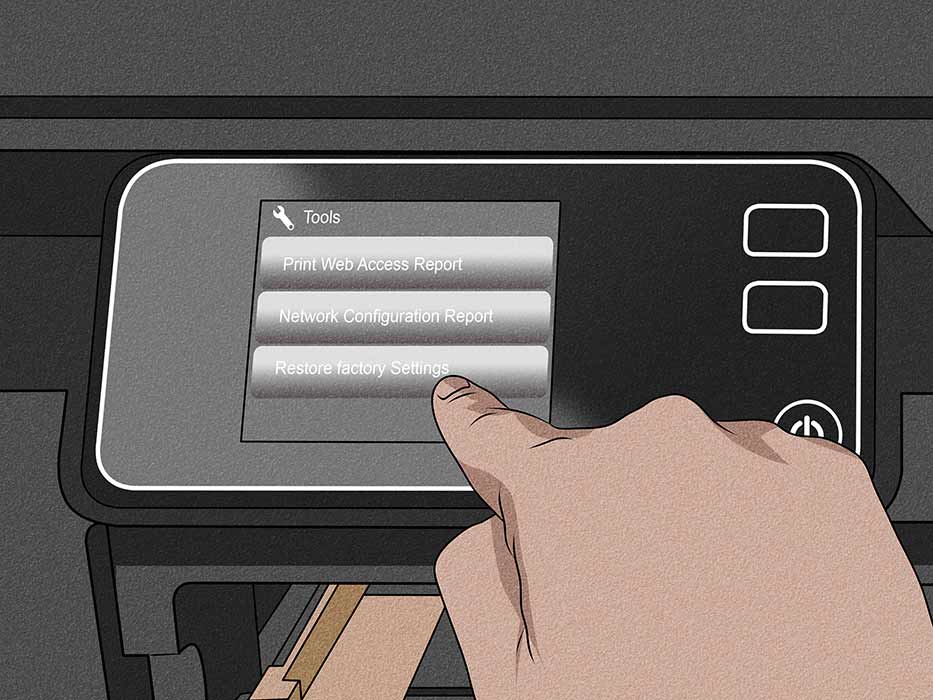
نحوه ریست کردن پرینترهای HP
پرینترهای HP بسته به مدل، روشهای متفاوتی دارند اما رایجترین روش به این صورت است:
ابتدا دستگاه را روشن کنید، سپس بدون خاموش کردن، کابل برق را از پشت دستگاه جدا نمایید. حدود ۶۰ ثانیه صبر کرده و دوباره کابل برق را متصل کنید. پس از روشن شدن، بسیاری از خطاهای موقت برطرف خواهند شد. در برخی مدلهای LaserJet و Smart Tank نیز از طریق منوی Setup > Restore Factory Defaults میتوان Factory Reset را انجام داد.
نحوه ریست کردن پرینترهای Canon
در اکثر مدلهای Canon، ورود به منوی Device Settings و انتخاب گزینه Reset Settings امکان بازگردانی تنظیمات را فراهم میکند. در برخی مدلها نیز نگه داشتن دکمه Stop هنگام روشن کردن دستگاه وارد حالت Service Mode شده و امکان ریست کامل را فراهم میکند.
نحوه ریست کردن پرینترهای Epson
در پرینترهای Epson معمولاً دو نوع ریست وجود دارد. ریست تنظیمات دستگاه از طریق منوی کنترل پنل انجام میشود، اما ریست شمارنده Waste Ink معمولاً به کمک نرمافزار رسمی Adjustment Program یا Epson Reset Utility امکانپذیر است. این موضوع در بسیاری از مدلهای EcoTank اهمیت دارد.
نحوه ریست کردن پرینترهای Brother
در اکثر مدلهای Brother از طریق منوی Settings > Initial Setup > Reset میتوان تنظیمات را بازگرداند. برخی مدلهای لیزری نیز دارای کلیدهای ترکیبی مخصوص ورود به Maintenance Mode هستند.
نحوه ریست کردن پرینترهای Pantum
پرینترهای Pantum معمولاً از طریق پنل مدیریتی یا نگه داشتن دکمه Cancel هنگام روشن شدن ریست میشوند. در مدلهای دارای صفحهنمایش نیز گزینه Factory Reset در بخش تنظیمات سیستم قرار دارد.
نحوه ریست کردن تنظیمات شبکه (Wi-Fi) پرینتر
گاهی تنها مشکل مربوط به اتصال شبکه است و نیازی به Factory Reset کامل وجود ندارد. در اکثر برندها گزینهای تحت عنوان Network Reset یا Restore Network Settings وجود دارد که تنها اطلاعات شبکه را حذف کرده و امکان اتصال مجدد Wi-Fi را فراهم میکند. این روش زمانی مفید است که مودم تغییر کرده یا رمز عبور شبکه عوض شده باشد.
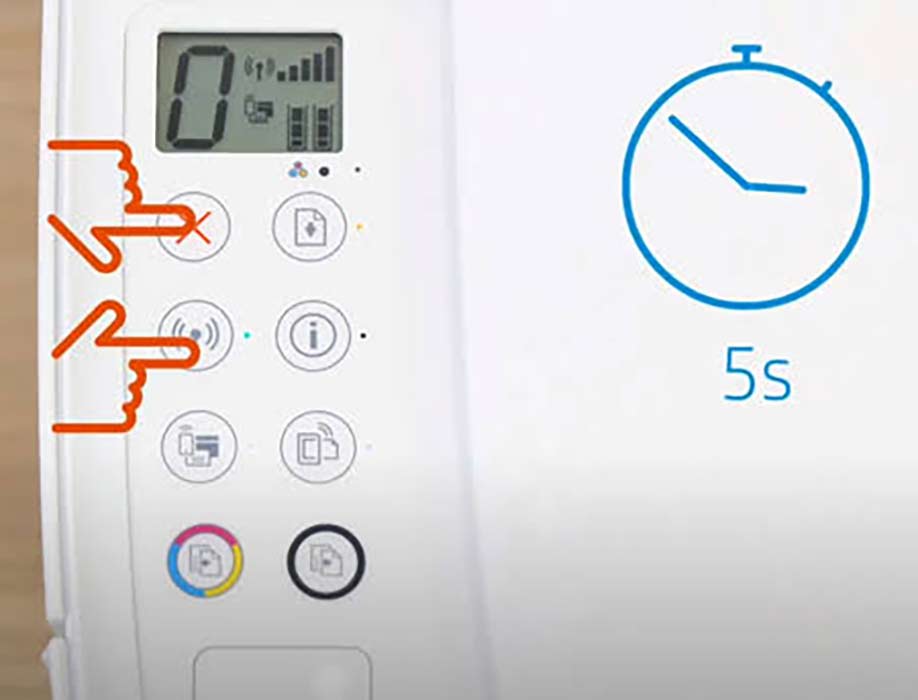
چگونه حافظه و صف چاپ (Print Queue) پرینتر را پاک کنیم؟
گاهی علت اجرا نشدن دستورات چاپ، گیر کردن فایلها در صف چاپ است. در ویندوز کافی است وارد Devices and Printers شوید، روی پرینتر راستکلیک کرده و گزینه See What’s Printing را انتخاب کنید. سپس تمامی فایلهای موجود را حذف کرده و سرویس Print Spooler را Restart نمایید. این روش در بسیاری از مواقع مشکل را بدون نیاز به ریست کامل دستگاه برطرف میکند.
اگر بعد از ریست مشکل پرینتر برطرف نشد، چه باید کرد؟
گاهی اوقات با وجود اجرای صحیح مراحل نحوه ریست کردن پرینتر، مشکل همچنان باقی میماند. در این شرایط باید بررسی کرد که آیا ایراد از نرمافزار است یا سختافزار. بسیاری از کاربران تصور میکنند ریست کردن تمام مشکلات را برطرف میکند، اما اگر منشأ ایراد خرابی قطعات باشد، هیچ نوع ریستی نتیجه نخواهد داشت. در این شرایط ابتدا درایور دستگاه را حذف و آخرین نسخه رسمی را از سایت سازنده نصب کنید. سپس اتصال USB یا شبکه را روی یک سیستم دیگر امتحان کنید. اگر از پرینتر جوهرافشان استفاده میکنید، وضعیت هد چاپ، کیفیت جوهر و نازلها را بررسی نمایید؛ زیرا خشک شدن هد میتواند باعث علت پرینت نگرفتن پرینتر یا کم رنگ پرینت گرفتن پرینتر شود. در پرینتر لیزری نیز سلامت کارتریج، درام، فیوزینگ و رولرها اهمیت زیادی دارد. اگر پس از انجام تمام این مراحل همچنان خطا باقی بماند، احتمال وجود ایراد در برد اصلی یا سنسورهای دستگاه وجود دارد و مراجعه به مرکز خدمات بهترین راهکار خواهد بود.
اشتباهات رایج هنگام ریست کردن پرینتر
بسیاری از کاربران هنگام ریست کردن اشتباهاتی انجام میدهند که نه تنها مشکل را برطرف نمیکند بلکه گاهی موجب از بین رفتن تنظیمات مهم دستگاه نیز میشود. رایجترین این اشتباهات عبارتاند از انجام Factory Reset بدون تهیه نسخه، پشتیبان از تنظیمات شبکه، قطع برق هنگام فرآیند ریست، استفاده از روش ریست مدلهای دیگر، ریست کردن دستگاه بدون بررسی خطای اصلی، نصب Firmware غیررسمی و استفاده از نرمافزارهای نامعتبر برای ریست است. همیشه توصیه میشود روش ریست را مطابق دفترچه راهنمای همان مدل انجام دهید؛ زیرا حتی در یک برند نیز روش بازنشانی مدلها ممکن است متفاوت باشد.
آیا ریست کردن پرینتر باعث حذف تنظیمات یا اطلاعات دستگاه میشود؟
پاسخ این سؤال به نوع ریست بستگی دارد. در Soft Reset معمولاً تنها حافظه موقت پاک میشود و تنظیمات اصلی باقی میمانند. اما در Factory Reset معمولاً موارد تنظیمات Wi-Fi، آدرس IP، تنظیمات سفارشی چاپ، دفترچه آدرس (در برخی مدلهای چندکاره) و تنظیمات مدیریتی دستگاه حذف خواهند شد. به همین دلیل قبل از Factory Reset بهتر است از اطلاعات مهم نسخه پشتیبان تهیه شود.
چگونه از نیاز به ریست مکرر پرینتر جلوگیری کنیم؟
اگر پرینتر شما دائماً نیاز به ریست پیدا میکند، احتمالاً مشکل از نحوه استفاده یا نگهداری دستگاه است. برای جلوگیری از این وضعیت بهتر است:
- همیشه از درایور رسمی استفاده کنید.
- Firmware را فقط از سایت سازنده بروزرسانی نمایید.
- از خاموش کردن ناگهانی دستگاه خودداری کنید.
- به صورت منظم هد چاپ را تمیز کنید.
- از مواد مصرفی اصلی استفاده نمایید.
- دستگاه را در محیط خشک و بدون گردوغبار قرار دهید.
- سرویسهای دورهای را فراموش نکنید.
رعایت همین موارد ساده علاوه بر افزایش طول عمر پرینتر، موجب کاهش نیاز به تعمیرات و کاهش هزینههای نگهداری خواهد شد.
نقش نگهداری صحیح در عملکرد پرینتر
بسیاری از کاربران تنها زمانی به فکر سرویس دستگاه میافتند که با مشکلات رایج پرینتر روبهرو شوند، در حالی که نگهداری صحیح بهترین راه پیشگیری از خرابی است. در پرینتر جوهرافشان بهتر است حداقل هفتهای یکبار چاپ انجام شود تا هد خشک نشود. همچنین استفاده از حالتهای اقتصادی چاپ میتواند در کاهش مصرف جوهر پرینتر بسیار مؤثر باشد. در پرینترهای لیزری نیز تمیز کردن مسیر کاغذ، استفاده از کاغذ استاندارد و نگهداری صحیح کارتریج باعث افزایش کیفیت چاپ و کاهش استهلاک دستگاه خواهد شد. اگر دستگاه شما صدا دادن پرینتر را تجربه میکند، بهتر است قبل از ادامه استفاده، وضعیت رولرها و قطعات مکانیکی بررسی شود؛ زیرا استفاده طولانیمدت با وجود صدای غیرعادی ممکن است آسیب بیشتری ایجاد کند.
چه زمانی ریست بهترین راهحل نیست؟
در برخی شرایط ریست کردن تنها زمان را هدر میدهد. برای مثال اگر برد اصلی آسیب دیده باشد، موتور دستگاه معیوب باشد، رولرها فرسوده شده باشند، فیوزینگ خراب شده باشد و هد چاپ سوخته باشد. در این موارد تنها تعمیر تخصصی میتواند مشکل را برطرف کند. بنابراین قبل از هرگونه ریست، بهتر است نوع خطا بهدرستی شناسایی شود.
جمعبندی
یادگیری نحوه ریست کردن پرینتر یکی از مهارتهای مهم برای هر کاربری است که از پرینترهای خانگی یا اداری استفاده میکند. بسیاری از مشکلات نرمافزاری، اختلالات شبکه، خطاهای حافظه و ارورهای موقت تنها با یک ریست اصولی برطرف میشوند و نیازی به تعمیرات پرهزینه نخواهند داشت. البته ریست کردن نباید اولین و تنها راهکار باشد. بررسی وضعیت کارتریج، هد چاپ، اتصال کابلها، نصب صحیح درایورها و انجام سرویسهای دورهای در کنار استفاده از مواد مصرفی اصلی، نقش بسیار مهمی در عملکرد پایدار دستگاه دارند. اگر این موارد رعایت شوند، علاوه بر افزایش طول عمر پرینتر، هزینههای نگهداری نیز به میزان قابل توجهی کاهش پیدا میکند. در نهایت اگر پس از انجام تمام مراحل استاندارد همچنان مشکل باقی ماند، بهتر است از ادامه ریستهای مکرر خودداری کرده و دستگاه توسط تعمیرکار متخصص بررسی شود؛ زیرا بسیاری از ایرادهای سختافزاری تنها با تعمیر یا تعویض قطعات برطرف خواهند شد.
سوالات متداول
ریست کردن پرینتر چیست؟
فرآیند بازگردانی تنظیمات یا حافظه دستگاه برای رفع خطاهای نرمافزاری است.
چه زمانی باید پرینتر را ریست کنیم؟
زمانی که دستگاه دچار خطاهای نرمافزاری، اختلال شبکه یا توقف چاپ شده باشد.
چگونه پرینتر HP را ریست کنیم؟
بسته به مدل، از طریق منوی تنظیمات یا قطع و وصل برق طبق دستورالعمل رسمی HP.
آیا ریست کردن باعث حذف تنظیمات پرینتر میشود؟
در Factory Reset بله، اما در Soft Reset معمولاً خیر.
تفاوت Soft Reset و Factory Reset چیست؟
Soft Reset حافظه موقت را پاک میکند، اما Factory Reset تنظیمات دستگاه را به حالت کارخانه بازمیگرداند.
اگر بعد از ریست مشکل پرینتر برطرف نشد چه باید کرد؟
درایور، قطعات مصرفی و سختافزار دستگاه باید بررسی شوند.
آیا ریست کردن پرینتر به دستگاه آسیب میزند؟
خیر، اگر مطابق دستورالعمل رسمی سازنده انجام شود.
چگونه تنظیمات Wi-Fi پرینتر را ریست کنیم؟
از طریق گزینه Network Reset یا Restore Network Settings در منوی تنظیمات دستگاه.