



بارکدخوان یکی از تجهیزات کاربردی در فروشگاهها، انبارها، داروخانهها و محیطهای اداری است که برای خواندن سریع اطلاعات درجشده روی بارکد محصولات استفاده میشود. راهاندازی بیشتر بارکدخوانها پیچیده نیست و در بسیاری از مدلها تنها با اتصال دستگاه به کامپیوتر میتوان از آن استفاده کرد. با این حال، بسته به نوع اتصال و مدل دستگاه ممکن است به تنظیمات بیشتری نیاز داشته باشید.
در این مطلب ابتدا بررسی میکنیم بارکدخوان چیست و چه کاربردی دارد، سپس نحوه نصب و راهاندازی بارکدخوان، اتصال آن به کامپیوتر، تست عملکرد دستگاه، اتصال به نرمافزار فروش و حسابداری و همچنین روش رفع مشکلات رایج بارکدخوان را بررسی میکنیم.
قبل از نصب بارکدخوان چه مواردی را بررسی کنیم؟
قبل از اتصال دستگاه، ابتدا باید نوع بارکدخوان و روش ارتباط آن با سیستم را مشخص کنید. بارکدخوانها ممکن است از طریق USB، بلوتوث، دانگل بیسیم یا پورتهای ارتباطی مانند RS232 به سیستم متصل شوند.
همچنین بهتر است موارد زیر را بررسی کنید:
- نوع اتصال بارکدخوان
- سازگاری دستگاه با کامپیوتر یا سیستم فروشگاهی
- سیستمعامل مورد استفاده
- نوع نرمافزار فروش یا حسابداری
- وجود کابل یا دانگل مورد نیاز
- دفترچه راهنمای دستگاه و تنظیمات کارخانه
اگر هنوز برای انتخاب دستگاه اقدام نکردهاید، بررسی انواع بارکدخوان بر اساس نوع کاربری، نحوه اتصال و محیط استفاده میتواند به انتخاب مدل مناسب کمک کند.
نحوه راهاندازی بارکدخوان چگونه است؟
در بیشتر بارکدخوانهای فروشگاهی، راهاندازی اولیه شامل اتصال دستگاه، شناسایی آن توسط سیستم و انجام یک اسکن آزمایشی است. در بسیاری از مدلهای USB، بارکدخوان مانند یک صفحهکلید عمل میکند و اطلاعات بارکد را بهصورت خودکار در محل قرارگیری نشانگر تایپ میکند.
مراحل کلی راهاندازی عبارتاند از:
- بارکدخوان را به منبع برق یا کامپیوتر متصل کنید.
- در صورت بیسیم بودن دستگاه، دانگل یا اتصال بلوتوث را فعال کنید.
- چند لحظه منتظر بمانید تا سیستم دستگاه را شناسایی کند.
- یک نرمافزار ساده مانند Notepad را باز کنید.
- نشانگر را داخل صفحه قرار دهید.
- یک بارکد را مقابل دستگاه بگیرید.
- در صورت نمایش اعداد یا حروف بارکد در صفحه، اتصال دستگاه بهدرستی انجام شده است.
اگر اطلاعات بارکد در Notepad نمایش داده میشود اما در نرمافزار فروش یا حسابداری ثبت نمیشود، احتمالاً مشکل از تنظیمات نرمافزار یا نحوه ارسال اطلاعات توسط بارکدخوان است.
نحوه اتصال بارکدخوان USB به کامپیوتر
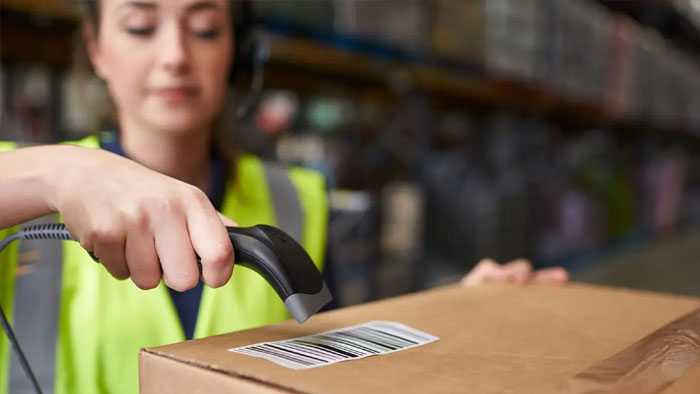
اتصال USB یکی از سادهترین روشهای استفاده از بارکدخوان است. برای اتصال بارکدخوان به کامپیوتر، کابل USB دستگاه را به یکی از پورتهای کامپیوتر وصل کنید.
در بسیاری از مدلها، سیستمعامل دستگاه را بهصورت خودکار شناسایی میکند و نیازی به نصب درایور اختصاصی نیست.
پس از اتصال:
- بارکدخوان را روشن کنید.
- صبر کنید تا سیستم دستگاه را شناسایی کند.
- Notepad یا یک نرمافزار متنی باز کنید.
- نشانگر را در صفحه قرار دهید.
- یک بارکد را اسکن کنید.
اگر کد بارکد در صفحه نمایش داده شد، ارتباط دستگاه با کامپیوتر برقرار است.
نکته: در برخی مدلها یا شرایط خاص ممکن است نصب درایور یا نرمافزار اختصاصی مورد نیاز باشد؛ بنابراین در صورت شناسایی نشدن دستگاه، مشخصات و دفترچه راهنمای مدل موردنظر را بررسی کنید.
نحوه اتصال بارکدخوان بیسیم به کامپیوتر
بارکدخوانهای بیسیم معمولاً از طریق دانگل USB یا بلوتوث با سیستم ارتباط برقرار میکنند. روش دقیق اتصال به مدل دستگاه بستگی دارد.
اگر دستگاه دارای دانگل USB است:
- دانگل را به پورت USB کامپیوتر وصل کنید.
- بارکدخوان را روشن کنید.
- در صورت نیاز، دستگاه را با دانگل Pair کنید.
- Notepad را باز کنید.
- یک بارکد را اسکن کنید.
- نمایش اطلاعات بارکد در صفحه نشاندهنده برقراری ارتباط است.
در مدلهای بلوتوثی نیز باید Bluetooth سیستم را فعال کرده و دستگاه را از فهرست تجهیزات قابل اتصال انتخاب کنید.
اگر بارکدخوان بیسیم بعد از اتصال کار نمیکند، ابتدا شارژ یا باتری دستگاه، فاصله از گیرنده و وضعیت Pair شدن را بررسی کنید.
نحوه اتصال بارکدخوان RS232 به کامپیوتر
برخی بارکدخوانها از طریق رابط RS232 به سیستم متصل میشوند. این روش بیشتر در برخی تجهیزات فروشگاهی و سیستمهایی کاربرد دارد که از ارتباط سریال استفاده میکنند.
در این حالت ممکن است علاوه بر اتصال فیزیکی، تنظیماتی مانند شماره پورت COM و پارامترهای ارتباطی نیز مورد نیاز باشد.
به همین دلیل، روش تنظیم بارکدخوان RS232 را باید بر اساس مدل دستگاه و نرمافزار مورد استفاده انجام دهید. اگر نرمافزار بارکدخوان را شناسایی نمیکند، شماره پورت و تنظیمات ارتباطی را بررسی کنید.
همچنین بخوانید: انبارگردانی با بارکدخوان چگونه انجام میشود؟
آیا برای نصب بارکدخوان به درایور نیاز است؟
در بسیاری از بارکدخوانهای USB که در حالت HID یا Keyboard Emulation کار میکنند، معمولاً نصب درایور اختصاصی لازم نیست و سیستم دستگاه را مشابه یک صفحهکلید شناسایی میکند.
با این حال، این موضوع برای همه مدلها یکسان نیست. برخی بارکدخوانها و روشهای ارتباطی ممکن است به درایور یا نرمافزار اختصاصی نیاز داشته باشند.
اگر دستگاه پس از اتصال شناسایی نشد:
- پورت USB دیگری را امتحان کنید.
- کابل را بررسی کنید.
- دستگاه را یکبار جدا و دوباره متصل کنید.
- Device Manager ویندوز را بررسی کنید.
- درایور مورد نیاز مدل دستگاه را از منبع معتبر دریافت کنید.
چگونه عملکرد بارکدخوان را تست کنیم؟
یکی از سادهترین روشها برای تست بارکدخوان استفاده از Notepad است.
ابتدا Notepad را باز کنید و نشانگر را داخل صفحه قرار دهید. سپس یک بارکد را اسکن کنید.
اگر عدد یا حروف مربوط به بارکد در Notepad نمایش داده شد، دستگاه توانسته اطلاعات را به سیستم ارسال کند.
این تست کمک میکند مشخص شود مشکل از خود بارکدخوان است یا نرمافزار مورد استفاده.
اگر بارکدخوان اسکن میکند ولی اطلاعات نمایش داده نمیشود
در این شرایط موارد زیر را بررسی کنید:
- اتصال کابل یا دانگل
- وضعیت دستگاه
- تنظیمات خروجی بارکدخوان
- حالت Keyboard Emulation
- زبان صفحهکلید
- نوع بارکد
- تنظیمات نرمافزار مورد استفاده
نحوه اتصال بارکدخوان به نرمافزار فروش و حسابداری
بعد از اینکه عملکرد بارکدخوان در Notepad تأیید شد، میتوانید آن را در نرمافزار فروش یا حسابداری مورد استفاده قرار دهید.
در بسیاری از سیستمها، بارکدخوان اطلاعات را مانند ورود اطلاعات از طریق صفحهکلید ارسال میکند و نیازی به تعریف پیچیدهای ندارد. با این حال، بعضی نرمافزارهای فروشگاهی ممکن است برای استفاده از بارکدخوان به تنظیمات خاصی نیاز داشته باشند.
بهتر است ابتدا:
- بارکدخوان را به کامپیوتر متصل کنید.
- عملکرد آن را در Notepad تست کنید.
- نرمافزار فروش یا حسابداری را باز کنید.
- وارد بخش ثبت کالا یا جستجوی محصول شوید.
- نشانگر را در قسمت مربوط به بارکد قرار دهید.
- یک محصول را اسکن کنید.
- بررسی کنید که کد محصول در نرمافزار ثبت شود.
اگر بارکد در Notepad وارد میشود ولی نرمافزار آن را دریافت نمیکند، احتمالاً باید تنظیمات ورودی نرمافزار یا بارکدخوان بررسی شود.
تنظیم Enter در بارکدخوان چیست و چه کاربردی دارد؟
یکی از مشکلات رایج هنگام استفاده از بارکدخوان این است که کد محصول بهدرستی اسکن میشود اما پس از اسکن، نرمافزار به مرحله بعد نمیرود. در برخی مدلها میتوان تنظیم کرد که دستگاه پس از ارسال اطلاعات بارکد، یک فرمان مانند Enter نیز ارسال کند. در این حالت پس از اسکن، اطلاعات ثبت شده و نرمافزار میتواند به فیلد یا محصول بعدی منتقل شود.
فعال کردن Enter یا Suffix به مدل بارکدخوان بستگی دارد و معمولاً از طریق اسکن کردن بارکدهای تنظیماتی موجود در دفترچه راهنمای دستگاه انجام میشود. بنابراین برای تنظیم Enter در بارکدخوان، بهتر است دستورالعمل مخصوص همان مدل را بررسی کنید و از اسکن کردن کدهای تنظیماتی نامرتبط خودداری کنید.
چرا بارکدخوان توسط کامپیوتر شناسایی نمیشود؟
اگر کامپیوتر بارکدخوان را شناسایی نمیکند، ابتدا سادهترین موارد را بررسی کنید.
پورت USB را تغییر دهید
ممکن است مشکل از پورت مورد استفاده باشد. دستگاه را به یک پورت USB دیگر متصل کنید.
کابل را بررسی کنید
در مدلهای سیمی، آسیب دیدن کابل میتواند باعث قطع ارتباط دستگاه شود.
دستگاه را مجدداً متصل کنید
بارکدخوان را جدا کنید، چند ثانیه صبر کنید و دوباره آن را متصل کنید.
Device Manager را بررسی کنید
اگر دستگاه در ویندوز شناسایی نمیشود، وضعیت آن را در Device Manager بررسی کنید.
درایور را بررسی کنید
اگر مدل دستگاه به درایور اختصاصی نیاز دارد، نصب صحیح آن را بررسی کنید.
چرا بارکدخوان در نرمافزار حسابداری کار نمیکند؟
اگر بارکدخوان در Notepad کار میکند اما در نرمافزار حسابداری یا فروشگاهی اطلاعات را وارد نمیکند، احتمالاً مشکل مربوط به تنظیمات نرمافزار یا نحوه دریافت اطلاعات است.
در این شرایط موارد زیر را بررسی کنید:
- نشانگر در فیلد صحیح قرار داشته باشد.
- نرمافزار از ورود اطلاعات توسط بارکدخوان پشتیبانی کند.
- نوع بارکد در نرمافزار تعریف شده باشد.
- کد محصول در سیستم ثبت شده باشد.
- تنظیمات Enter یا Suffix صحیح باشد.
- زبان ورودی سیستم با نرمافزار سازگار باشد.
اگر مشکل همچنان ادامه داشت، راهنمای نرمافزار یا پشتیبانی آن را بررسی کنید.
مشکلات رایج بارکدخوان و روش رفع آنها
| مشکل | علت احتمالی | راهکار |
|---|---|---|
| بارکدخوان روشن نمیشود | مشکل برق یا کابل | بررسی کابل، آداپتور و اتصال |
| کامپیوتر دستگاه را نمیشناسد | مشکل پورت یا درایور | تغییر پورت و بررسی Device Manager |
| بارکد اسکن میشود اما چیزی نمایش داده نمیشود | تنظیمات خروجی | بررسی حالت خروجی دستگاه |
| کد در Notepad نمایش داده میشود اما در نرمافزار ثبت نمیشود | تنظیمات نرمافزار | بررسی فیلد ورودی و تنظیمات نرمافزار |
| کد اسکن میشود اما مرحله بعد انجام نمیشود | Suffix یا Enter تنظیم نیست | بررسی تنظیمات Enter |
| حروف و اعداد اشتباه نمایش داده میشوند | زبان ورودی یا تنظیمات دستگاه | بررسی زبان سیستم و تنظیمات بارکدخوان |
| بارکدخوان بیسیم متصل نمیشود | Pair نشدن یا باتری ضعیف | شارژ دستگاه و Pair مجدد |
| بعضی بارکدها خوانده نمیشوند | نوع بارکد پشتیبانی نمیشود یا بارکد آسیب دیده است | بررسی مشخصات دستگاه و کیفیت بارکد |
برای راهاندازی بارکدخوان چه نکاتی را رعایت کنیم؟
برای جلوگیری از مشکلات هنگام نصب و استفاده، این نکات را در نظر داشته باشید:
- قبل از اتصال، نوع رابط دستگاه را مشخص کنید.
- از کابل و دانگل مناسب استفاده کنید.
- بعد از نصب، دستگاه را در Notepad تست کنید.
- تنظیمات بارکدخوان را بدون مطالعه دفترچه تغییر ندهید.
- در صورت نیاز، Enter یا Suffix را مطابق نرمافزار تنظیم کنید.
- اگر دستگاه در کامپیوتر شناسایی نشد، پورت و کابل را بررسی کنید.
- در صورت استفاده از نرمافزار حسابداری، سازگاری آن با بارکدخوان را بررسی کنید.
- در مدلهای بیسیم، وضعیت باتری و اتصال دستگاه را بررسی کنید.
چگونه تنظیمات بارکدخوان را به حالت کارخانه بازگردانیم؟
گاهی به دلیل تغییر تنظیمات، دستگاه عملکرد درستی ندارد. در این شرایط بهترین راه، بازگرداندن تنظیمات کارخانه (Factory Reset) است.
تقریباً تمام تولیدکنندگان مانند Zebra ،Honeywell ،Datalogic ،Bixolon ،Newland ،Sunlux و سایر برندها یک بارکد مخصوص Factory Default داخل دفترچه راهنما قرار دادهاند.
کافی است:
- دفترچه تنظیمات کارخانه را باز کنید.
- بارکد Factory Reset را پیدا کنید.
- آن را اسکن نمایید.
- دستگاه مجدداً راهاندازی خواهد شد.
- پس از ریست، معمولاً لازم است مجدداً حالت USB HID یا Wireless Mode فعال شود.
جمعبندی؛ نصب و راه اندازی بارکدخوان در چند مرحله ساده
نصب و راهاندازی بارکدخوان در بیشتر مدلها فرایند پیچیدهای نیست و معمولاً با اتصال دستگاه به کامپیوتر و انجام یک اسکن آزمایشی میتوان عملکرد آن را بررسی کرد. با این حال، نوع اتصال، تنظیمات خروجی، Enter یا Suffix و سازگاری با نرمافزار فروش و حسابداری میتوانند روی عملکرد دستگاه تأثیر بگذارند. اگر بعد از نصب با مشکل مواجه شدید، ابتدا اتصال دستگاه را در Notepad تست کنید؛ این کار کمک میکند مشخص شود مشکل از بارکدخوان و اتصال آن است یا از نرمافزار مورد استفاده.
سوالات متداول
1. چگونه بارکدخوان را به کامپیوتر وصل کنیم؟
در مدلهای USB تنها کافی است کابل را متصل کنید؛ سیستم معمولاً دستگاه را بهصورت خودکار شناسایی میکند.
2. آیا برای نصب بارکدخوان به درایور نیاز داریم؟
اکثر بارکدخوانهای USB HID به درایور نیاز ندارند، اما برخی مدلهای صنعتی یا سریال ممکن است به Driver اختصاصی احتیاج داشته باشند.
3. چرا بارکدخوان پس از اتصال کار نمیکند؟
این مشکل معمولاً به علت تنظیم نبودن حالت ارتباط، خرابی کابل، ناسازگاری نرمافزار یا غیرفعال بودن نوع بارکد ایجاد میشود.
4. چگونه بارکدخوان را به نرمافزار حسابداری متصل کنیم؟
پس از اتصال سختافزاری، کافی است مکاننما در فیلد کد کالا قرار گیرد یا تنظیمات Scanner در نرمافزار فعال شود.
5. چگونه تنظیمات بارکدخوان را ریست کنیم؟
با اسکن بارکد Factory Reset موجود در دفترچه راهنمای رسمی دستگاه، تنظیمات به حالت کارخانه بازگردانده میشود