



آموزش اسکن مدارک با گوشی

امروزه برای دیجیتالسازی مدارک به دستگاه فیزیکی نیاز ندارید و یک گوشی هوشمند میتواند بسیاری از کارهای روزمره مربوط به اسکن اسناد را انجام دهد. در این راهنما، آموزش اسکن مدارک با گوشی را از مرحله آمادهسازی برگه تا اصلاح تصویر، ساخت فایل PDF، اسکن چندصفحهای و استخراج متن توضیح میدهیم. اسکن مدارک با موبایل برای رسید، فاکتور، کارت شناسایی، قرارداد، فرم، جزوه و اسناد اداری کوتاه بسیار کاربردی است و با استفاده از دوربین گوشی و یک برنامه اسکن مدارک میتوان نتیجهای بسیار تمیزتر از یک عکس معمولی به دست آورد. در واقع تفاوت اصلی اسکن با عکس گرفتن در این است که ابزارهای اسکن موبایلی معمولاً مرزهای سند را تشخیص میدهند، تصویر را صاف و اصلاح میکنند، کنتراست و رنگ را تنظیم میکنند و در بسیاری از موارد فایل نهایی را به PDF قابل جستوجو تبدیل میکنند. بنابراین اگر به دنبال اسکن با گوشی هستید کافی است روش مناسب دستگاه خود را انتخاب کنید و چند نکته ساده مربوط به نور، زاویه دوربین و کیفیت تصویر را رعایت کنید.
آیا میتوان با گوشی مدارک را اسکن کرد؟
گوشیهای امروزی با کمک دوربین و قابلیتهای نرمافزاری میتوانند اسناد را به فایلهای دیجیتال تبدیل کنند. در اندروید، Google Drive امکان اسکن سند و ذخیره آن به صورت PDF یا JPG را ارائه میدهد و قابلیتهایی مانند برش، چرخش، فیلتر، پاککردن لکه و اضافهکردن صفحات را نیز در اختیار کاربر قرار میدهد. در آیفون نیز برنامه Notes و Files امکان اسکن مستقیم مدارک را دارند و سند اسکنشده میتواند بهصورت PDF ذخیره شود. نکته مهم این است که اسکن کردن مدارک با گوشی برای استفادههای روزمره، ارسال اسناد، بایگانی شخصی و دیجیتالسازی تعداد محدود برگهها بسیار مناسب است، اما نباید آن را در همه شرایط جایگزین کامل دستگاه تخصصی دانست. اگر روزانه صدها صفحه اسکن میکنید، به تغذیه خودکار اسناد یا اسکن دورو نیاز دارید، بهترین اسکنر اداری یا اسکنر اسناد تخصصی معمولاً سرعت و یکنواختی بسیار بیشتری ارائه میدهد.
چگونه با گوشی مدارک را اسکن کنیم؟
برای اسکن مدارک با گوشی ابتدا یک برنامه مناسب را انتخاب کنید و سپس مدرک را روی سطحی صاف و با نور مناسب قرار دهید و دوربین گوشی را مقابل آن بگیرید که در اینجا مراحل اسکن را شرح خواهیم داد.
مرحله ۱؛ سطح مناسب برای قرار دادن مدرک انتخاب کنید
مدرک را روی سطحی کاملاً صاف، تمیز و ترجیحاً با رنگی متفاوت از خود سند قرار دهید. میز ساده و بدون طرح شلوغ باعث میشود دوربین راحتتر لبههای کاغذ را تشخیص دهد. اگر سند چروک، تاخورده یا خمیده باشد ابتدا تا حد امکان آن را صاف کنید تا نتیجه نهایی خواناتر باشد.
مرحله ۲؛ نور محیط را تنظیم کنید
نور مستقیم و شدید میتواند روی کاغذ سفید بازتاب ایجاد کند و باعث از بین رفتن بخشی از متن شود. از نور یکنواخت استفاده کنید و گوشی را طوری قرار دهید که سایه دست یا بدنه گوشی روی سند نیفتد. در گوشیهای جدید ابزارهای اسکن معمولاً میتوانند بخشی از مشکلات نور و سایه را اصلاح کنند، اما نور مناسب همچنان تأثیر زیادی روی کیفیت خروجی دارد.
مرحله ۳؛ دوربین گوشی را روی مدرک قرار دهید
گوشی را تا حد امکان موازی با سطح کاغذ نگه دارید. قرار گرفتن دوربین با زاویه زیاد باعث ایجاد اعوجاج پرسپکتیو میشود و ممکن است یک سمت سند بزرگتر از سمت دیگر ثبت شود. فاصله را نیز به اندازهای انتخاب کنید که تمام صفحه داخل کادر باشد و متن جزئیات کافی داشته باشد.
مرحله ۴؛ لبههای سند را مشخص کنید
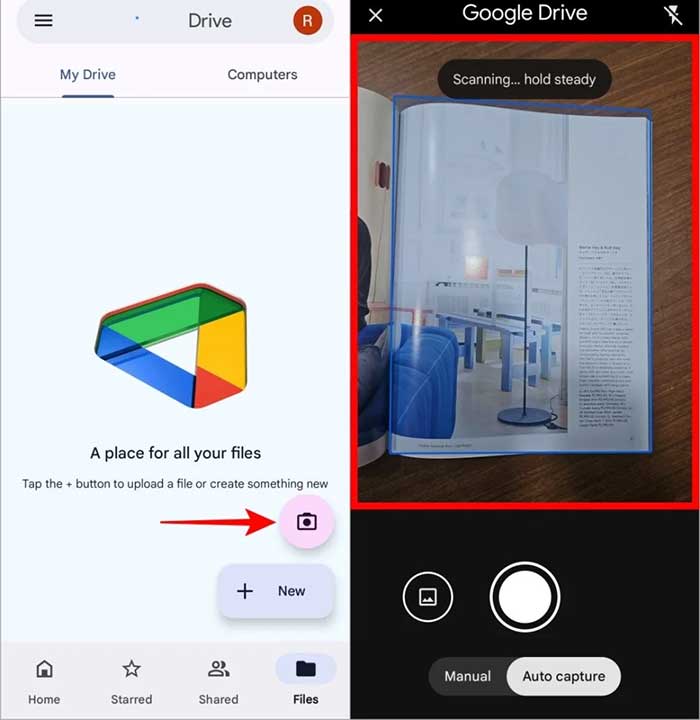
در بسیاری از ابزارهای اسکن، نرمافزار بهصورت خودکار چهار گوشه سند را تشخیص میدهد. در Google Drive نیز هنگام اسکن، محدوده سند با خطوط مشخص میشود و کاربر میتواند محدوده تصویر را اصلاح کند. پس از ثبت تصویر حتماً چهار گوشه را بررسی کنید تا هیچ بخش مهمی از متن یا مهر و امضا خارج از محدوده برش قرار نگرفته باشد.
مرحله ۵؛ تصویر اسکنشده را اصلاح و برش دهید
بعد از ثبت تصویر مرحله اصلاح اهمیت زیادی دارد. برش اضافات اطراف سند، چرخاندن صفحه، تنظیم رنگ، استفاده از حالت سیاهوسفید یا افزایش خوانایی متن میتواند خروجی را بسیار حرفهایتر کند. Google Drive برای اسکنها ابزارهای Crop & Rotate ،Filter و Clean Image را ارائه میدهد.
مرحله ۶؛ فایل اسکنشده را ذخیره کنید
نام فایل را طوری انتخاب کنید که پیدا کردن آن در آینده ساده باشد؛ برای مثال به جای Scan001 از نامهایی مانند «قرارداد اجاره» یا «فاکتور خرید با شماره» استفاده کنید. اگر سند برای بایگانی است، پوشهبندی بر اساس سال، مشتری، پروژه یا نوع سند میتواند نظم بسیار بیشتری ایجاد کند.
مرحله ۷؛ سند را به PDF تبدیل یا به اشتراک بگذارید
برای اسناد اداری، قراردادها و فرمها معمولاً PDF انتخاب بهتری از عکس است. PDF چندصفحهای امکان مرتبسازی صفحات و اشتراکگذاری سادهتر را فراهم میکند. در Google Drive میتوانید خروجی اسکن را PDF یا JPG ذخیره کنید و در آیفون نیز Notes امکان ذخیره اسکن سند به شکل PDF را دارد.
آموزش اسکن مدارک در اندروید
اسکن مدارک با Google Drive
یکی از سادهترین روشها در اندروید استفاده از Google Drive است. برنامه را باز کنید و گزینه دوربین را انتخاب کنید، سند را مقابل دوربین قرار دهید و تصویر را ثبت کنید و سپس محدوده، رنگ و صفحات را اصلاح کنید. امکان اضافهکردن چند صفحه و ذخیره نتیجه در قالب PDF یا JPG نیز وجود دارد.
اسکن مدارک با برنامههای اسکنر موبایل
اگر به امکانات پیشرفتهتری مانند OCR، مدیریت بهتر فایل، قالبهای مختلف خروجی، فیلترهای حرفهای یا سازماندهی اسناد نیاز دارید، یک برنامه اسکنر موبایل تخصصی میتواند گزینه بهتری باشد. در این حالت قبل از انتخاب بهترین برنامه اسکن مدارک اسکنر بهتر است قابلیت OCR، محدودیت تعداد صفحات، کیفیت خروجی، روش ذخیرهسازی و امکانات اشتراکگذاری را بررسی کنید.
اسکن مدارک در گوشیهای سامسونگ
در بسیاری از گوشیهای Galaxy، دوربین میتواند سند را تشخیص داده و گزینه Scan را نمایش دهد. سامسونگ همچنین امکان اصلاح سند و انتقال آن به Samsung Notes را فراهم میکند و سند را میتوان از Notes به PDF صادر کرد. برخی مدلها قابلیت حذف عناصر ناخواسته مانند سایه یا دست را نیز هنگام اسکن ارائه میکنند.
آموزش اسکن مدارک در آیفون
برای اسکن مدارک در آیفون میتوانید از برنامههای مختلفی نظیر Notes استفاده کنید که کافی است برنامه مورد نظر را نصب کرده، دوربین گوشی را مقابل مدرک قرار دهید و تصویر را ثبت کنید.
اسکن مدارک با برنامه Notes
در آیفون، Notes یکی از سادهترین ابزارهای داخلی برای اسکن است. کافی است یک یادداشت باز کنید، گزینه Attachments را انتخاب و Scan Documents را بزنید. آیفون میتواند به صورت خودکار صفحه را تشخیص دهد یا امکان ثبت دستی را در اختیار شما قرار دهد. همچنین میتوان چند صفحه را پشت سر هم اسکن کرد و در پایان سند را ذخیره کرد.
اسکن مدارک با برنامه Files
اگر میخواهید فایل اسکنشده مستقیماً در یک پوشه مشخص قرار بگیرد، Files انتخاب مناسبی است. از داخل Files میتوانید محل ذخیره را باز کنید، گزینه More را بزنید و Scan Documents را انتخاب کنید. پس از ثبت و اصلاح صفحات، فایل را در محل موردنظر ذخیره کنید.
ذخیره اسکن آیفون به صورت PDF
وقتی سند را از طریق Notes یا Files اسکن میکنید میتوانید آن را به شکل PDF مدیریت و به اشتراک بگذارید. Notes همچنین امکان مشاهده، ویرایش، حاشیهنویسی و جستوجو در برخی محتوای متنی اسناد را فراهم میکند.
بهترین برنامههای اسکن مدارک با گوشی کداماند؟
از بهترین برنامههای اسکن مدارک با گوشی میتوان به Adobe Scan، Google Drive و غیره اشاره کرد که این برنامهها امکاناتی مانند تشخیص خودکار لبههای سند، بهبود کیفیت تصویر، حذف سایهها و تبدیل فایل به PDF را ارائه میدهند.
Adobe Scan
Adobe Scan یکی از ابزارهای شناختهشده برای دیجیتالسازی اسناد است و میتواند تصویر گرفته شده را به PDF تبدیل کند. قابلیت OCR نیز امکان شناسایی متن داخل اسکن را فراهم میکند و کاربر میتواند متن شناساییشده را در ادامه انتخاب و کپی کند.
Google Drive
Google Drive برای کاربرانی که به دنبال راهکاری ساده و یکپارچه با فضای ابری هستند انتخاب مناسبی است. اسکنها را میتوان مستقیم در Drive ذخیره کرد و در صورت نیاز چند صفحه را در یک سند قرار داد.
Genius Scan
Genius Scan از برنامههای محبوب حوزه اسکن موبایلی بوده و تمرکز آن روی تبدیل سریع تصاویر مدارک به اسناد دیجیتال و مدیریت فایلهای اسکنشده است. هنگام انتخاب این ابزار بهتر است امکانات نسخه فعلی و شرایط سرویس مورد نظر را بررسی کنید.
OneDrive
OneDrive برای کاربرانی که فایلهای کاری خود را در اکوسیستم Microsoft نگهداری میکنند کاربرد زیادی دارد. این برنامه قابلیت اسکن سند را ارائه میدهد و نسخه موبایل آن امکان OCR برای انتخاب و کپی متن از PDFهای اسکنشده را نیز ارائه کرده است.
بهترین برنامه اسکن مدارک برای اندروید
برای اندروید یک گزینه واحد برای همه کاربران وجود ندارد؛ اگر سادگی و ذخیره مستقیم ابری مهم است، Google Drive انتخاب مناسبی بوده، در حالی که برای OCR و امکانات تخصصیتر میتوان Adobe Scan یا سایر اپلیکیشنهای تخصصی را بررسی کرد. انتخاب بهترین برنامه اسکن مدارک باید براساس نوع سند، نیاز به OCR، تعداد صفحات، فضای ذخیرهسازی و فرمت خروجی انجام شود.
بهترین برنامه اسکن مدارک برای آیفون
در آیفون برای استفاده روزمره معمولاً Notes و Files به دلیل داخلی بودن و هماهنگی با سیستمعامل، انتخابهای بسیار راحتی هستند. اگر امکانات تخصصیتر، OCR و مدیریت حرفهای اسناد مدنظر باشد، برنامههایی مانند Adobe Scan یا OneDrive نیز میتوانند گزینههای مناسبی باشند.
بهترین برنامه اسکن رایگان مدارک با گوشی کدام است؟
اگر معیار اصلی رایگان بودن و سادگی باشد، ابزارهای داخلی گوشی یا Google Drive میتوانند نیاز بسیاری از کاربران را برطرف کنند. اما بهترین برنامه به کاربرد بستگی دارد؛ برای اسکن ساده یک قرارداد ابزار داخلی کافی است، ولی برای آرشیو حرفهای، OCR، دستهبندی و گردش اسناد باید امکانات بیشتری را در نظر گرفت.
چگونه چند صفحه را با گوشی اسکن و به یک PDF تبدیل کنیم؟
پس از اسکن صفحه اول، به جای ذخیره نهایی، گزینه Add Page یا علامت افزودن را انتخاب کنید و صفحات بعدی را یکییکی ثبت نمایید. در پایان همه صفحات را مرتب کرده و فایل را به شکل PDF ذخیره کنید. Google Drive امکان افزودن صفحههای متعدد را در فرایند اسکن دارد و OneDrive نیز قابلیت اسکن چند صفحهای را ارائه میکند؛ در iPhone نیز Notes میتواند چند صفحه را در یک سند اسکن کند.
چگونه متن داخل مدارک اسکنشده را استخراج کنیم؟
برای استخراج متن داخل مدارک اسکنشده میتوان از فناوری OCR یا تشخیص نوری کاراکترها استفاده کرد. بسیاری از برنامههای اسکن موبایل و نرمافزارهای کامپیوتری، تصویر سند را بررسی کرده و نوشتههای موجود در آن را به متن قابل ویرایش تبدیل میکنند.
چگونه کیفیت اسکن مدارک با گوشی را افزایش دهیم؟
برای رسیدن به کیفیت بالاتر، سند را روی سطح کاملاً صاف قرار دهید، نور یکنواخت ایجاد کنید، از انعکاس شدید جلوگیری کنید، لنز دوربین را تمیز نگه دارید و گوشی را تا حد ممکن موازی با صفحه قرار دهید. برای متنهای ریز، فاصله دوربین را طوری تنظیم کنید که نوشتهها وضوح کافی داشته باشند و بعد از ثبت تصویر، حتماً گوشهها، چرخش و برش را بررسی کنید. اگر سند رسمی است از فیلترهایی استفاده کنید که رنگ مهر، امضا یا جزئیات اصلی را بیش از حد تغییر ندهند.
اسکن با گوشی بهتر است یا دستگاه اسکنر؟
اسکن با گوشی سریع، قابل حمل و برای تعداد محدود اسناد بسیار کاربردی است؛ اما دستگاه تخصصی در زمینه سرعت، تغذیه خودکار، اسکن دورو، ثبات کیفیت و مدیریت حجم بالای اسناد برتری داشته و ممکن است نیاز به آموزش کار با اسکنر داشته باشید. تفاوت میان این دو روش بیشتر به حجم کار و هدف شما مربوط میشود. برای چند قرارداد یا رسید در هفته گوشی کاملاً کاربردی است اما برای یک دفتر که هر روز صدها صفحه اسکن میکند یک اسکنر حرفهای یا اسکنر اداری انتخاب منطقیتری خواهد بود. همچنین هنگام بررسی تفاوت اسکنر و پرینتر چندکاره باید توجه داشت که اسکنر تخصصی معمولاً برای عملیات اسکن طراحی شده، در حالی که پرینتر چندکاره علاوه بر اسکن، چاپ و کپی را نیز انجام میدهد. اگر اولویت اصلی دیجیتالسازی اسناد است دستگاه اختصاصی معمولاً امکانات تخصصیتری ارائه میکند؛ اما اگر به چاپ و کپی نیز نیاز دارید، چندکاره میتواند فضای کمتری اشغال کند.
چه زمانی به جای گوشی به اسکنر نیاز داریم؟
اگرچه گوشیهای هوشمند برای اسکن سریع مدارک بسیار کاربردی هستند اما در برخی شرایط استفاده از اسکنر انتخاب بهتری است. زمانی که حجم زیادی از اسناد دارید، به کیفیت و وضوح بالا نیاز دارید یا باید مدارک را بهصورت حرفهای و منظم بایگانی کنید، اسکنر عملکرد مناسبتری ارائه میدهد. همچنین برای اسکن عکسهای مهم، مدارک چندصفحهای و اسناد حساس، دستگاه اسکنر میتواند سرعت و دقت بیشتری داشته باشد.
- وقتی روزانه تعداد زیادی سند اسکن میکنید: وقتی حجم اسناد زیاد میشود اسکن دستی با گوشی زمانبر خواهد بود و مدیریت صدها تصویر به کار دشواری تبدیل میشود. در این شرایط یک اسکنر تخصصی با ADF میتواند فرآیند را بسیار سریعتر کند.
- وقتی به اسکن دورو نیاز دارید: اگر اسناد شما دوطرفه هستند استفاده از اسکنر دارای Duplex میتواند زمان کار را به شکل محسوسی کاهش دهد و نیاز به برگرداندن دستی صفحات را از بین ببرد.
- وقتی سرعت اسکن اهمیت دارد: در محیطهای اداری، سرعت عملیات مستقیماً روی بهرهوری تأثیر میگذارد. اسکنرهای حرفهای برای تغذیه و پردازش پیوسته اسناد طراحی شدهاند و برای حجم کاری بالا مناسبتر هستند.
- وقتی به ADF نیاز دارید: ADF یا تغذیه خودکار اسناد یکی از مهمترین امکانات برای بایگانی حرفهای است. به جای اینکه هر صفحه را دستی روی دوربین یا شیشه اسکن قرار دهید دستگاه میتواند چندین برگه را بهصورت پشتسرهم وارد مسیر اسکن کند.
- وقتی کیفیت اسکن باید یکنواخت باشد: در اسکن با گوشی، نور محیط، زاویه دوربین، فاصله و وضعیت دست کاربر روی نتیجه تأثیر میگذارند؛ اما اسکنر تخصصی محیط کنترلشدهتری دارد و میتواند کیفیت صفحات را یکنواختتر حفظ کند. اگر حجم بایگانی زیاد است قبل از خرید اسکنر بهتر است به سرعت، رزولوشن، ADF ،قابلیت دورو، ظرفیت روزانه و نوع اسناد توجه کنید. همچنین تفاوت اسکنر بایگانی و اسکنر معمولی را در نظر بگیرید؛ مدلهای بایگانی برای حجمهای سنگینتر و گردش مداوم اسناد ساخته شدهاند در حالی که اسکنر معمولی برای کاربریهای سبکتر مناسب است. اگر بعد از تهیه اسکنر با خطاهای اتصال، شناسایی نشدن دستگاه یا اختلال نرمافزاری مواجه شدید، آموزش نصب اسکنر و نصب صحیح درایور را دنبال کنید. شناخت مشکلات رایج اسکنر نیز کمک میکند پیش از مراجعه به تعمیرکار، موارد ساده مانند کابل، پورت، درایور و تنظیمات سیستم را بررسی کنید.
جمعبندی
آموزش اسکن مدارک با گوشی نشان میدهد که برای بسیاری از نیازهای روزمره، یک گوشی هوشمند میتواند نقش یک اسکنر قابل حمل را ایفا کند و بدون خرید تجهیزات اضافی، رسید، قرارداد، فاکتور، فرم و اسناد مختلف را به فایلهای دیجیتال تبدیل کند. ابزارهایی نظیر Google Drive ،Notes ،Files ،Adobe Scan و OneDrive نیز امکاناتی مانند تشخیص لبههای سند، اصلاح تصویر، اسکن چندصفحهای، ساخت PDF و OCR را در اختیار کاربر قرار میدهند. با اینحال هرچه حجم کار بیشتر شود نیاز به ADF، اسکن دورو، سرعت بالاتر و کیفیت یکنواختتر اهمیت بیشتری پیدا میکند و در این شرایط یک اسکنر اداری، اسکنر حرفهای یا اسکنر اسناد تخصصی انتخاب مناسبتری خواهد بود. بنابراین بهترین روش اسکن، روشی است که با حجم، نوع و اهمیت اسناد شما هماهنگ باشد؛ گوشی برای سرعت و انعطافپذیری روزمره و اسکنر تخصصی برای پردازش حرفهای و حجیم اسناد.
سوالات متداول
آیا میتوان بدون اسکنر و فقط با گوشی مدارک را اسکن کرد؟
بله، گوشیهای اندروید و آیفون با ابزارهای داخلی یا اپلیکیشنهای اسکن میتوانند مدارک را به فایل دیجیتال و PDF تبدیل کنند.
بهترین برنامه اسکن مدارک برای اندروید چیست؟
Google Drive برای اسکن ساده و ذخیره PDF گزینهای کاربردی است و Adobe Scan برای امکانات تخصصیتر و OCR مناسب است.
بهترین برنامه اسکن مدارک برای آیفون چیست؟
برای کارهای روزمره Notes و Files بسیار کاربردی هستند و برای قابلیتهای تخصصیتر میتوان Adobe Scan یا OneDrive را بررسی کرد.
چگونه چند صفحه را با گوشی به یک فایل PDF تبدیل کنیم؟
صفحات را پشت سر هم با قابلیت افزودن صفحه اسکن کنید و در پایان همه صفحات را در قالب یک PDF ذخیره کنید.
آیا میتوان متن مدارک اسکنشده را با گوشی استخراج کرد؟
بله، ابزارهای دارای OCR مانند Adobe Scan و OneDrive میتوانند متن قابل انتخاب را از برخی اسناد اسکنشده استخراج کنند.
اشتراک گذاری :
Facebook
Twitter
LinkedIn