



اگر به دنبال کاهش مصرف کاغذ، حرفهایتر شدن اسناد و صرفهجویی در هزینههای چاپ هستید، یادگیری پرینت پشت و رو با پرینتر Canon یکی از مهمترین مهارتهایی است که باید بدانید. امروزه بسیاری از مدلهای پرینتر لیزری و پرینتر جوهرافشان کانن از قابلیت Duplex یا چاپ دو رو پشتیبانی میکنند و تنها با چند تنظیم ساده میتوان اسناد را بهصورت خودکار یا دستی در هر دو طرف کاغذ چاپ کرد.
در این راهنما علاوه بر آموزش پرینت پشت و رو Canon، نحوه فعال کردن Duplex در پرینتر Canon، تنظیمات چاپ در Word و PDF، رفع مشکلات چاپ دو رو و نکات مهم برای داشتن بهترین کیفیت چاپ را بررسی میکنیم.
پرینت پشت و رو چیست؟
پرینت پشت و رو یا Duplex Printing به قابلیتی گفته میشود که اجازه میدهد اطلاعات روی هر دو سمت کاغذ چاپ شوند. این قابلیت علاوه بر صرفهجویی در مصرف کاغذ، باعث حرفهایتر شدن اسناد، گزارشها، کتابچهها و قراردادها میشود. در پرینترهای کانن این قابلیت به دو شکل چاپ دو رو خودکار Canon که دستگاه بدون دخالت کاربر هر دو سمت کاغذ را چاپ میکند و چاپ دو رو دستی Canon که کاربر پس از چاپ یک سمت، کاغذ را مجدداً وارد دستگاه میکند. ارائه میشود. استفاده صحیح از چاپ دو رو علاوه بر کاهش هزینهها، به کاهش استهلاک دستگاه نیز کمک میکند؛ زیرا حجم چاپ و مصرف کاغذ مدیریت میشود.
کدام پرینترهای Canon از چاپ دو رو پشتیبانی میکنند؟
همه محصولات کانن دارای Duplex داخلی نیستند. معمولاً مدلهای میانرده و حرفهای این قابلیت را ارائه میدهند. برخی از خانوادههای دارای چاپ دو رو عبارتاند از Canon i-SENSYS ،Canon imageCLASS ،Canon MAXIFY ،Canon PIXMA سریهای حرفهای و برخی مدلهای MegaTank است. در مشخصات فنی دستگاه معمولاً عبارتهای Auto Duplex Printing، Automatic Two-sided Printing و Duplex Unit دیده میشود. اگر هنگام خرید پرینتر این قابلیت برایتان اهمیت دارد، حتماً مشخصات دستگاه را بررسی کنید؛ زیرا وجود Duplex باعث صرفهجویی قابل توجهی در مصرف کاغذ و هزینههای چاپ خواهد شد.
نحوه پرینت پشت و رو با پرینتر Canon در ویندوز
برای پرینت پشت و رو با پرینتر Canon در ویندوز مراحل زیر را انجام دهید:
- فایل موردنظر را باز کنید.
- گزینه Print را انتخاب کنید.
- پرینتر Canon را انتخاب نمایید.
- وارد بخش Printer Properties شوید.
- گزینه Duplex Printing یا Print on Both Sides را فعال کنید.
- نوع اتصال کاغذ را انتخاب نمایید:
- Long Edge
- Short Edge
- روی Print کلیک کنید.
اگر تنظیمات Duplex پرینتر Canon بهدرستی نصب شده باشد، دستگاه بهصورت خودکار عملیات چاپ دو رو را انجام خواهد داد.
آموزش چاپ دو رو با پرینتر Canon در مک (macOS)
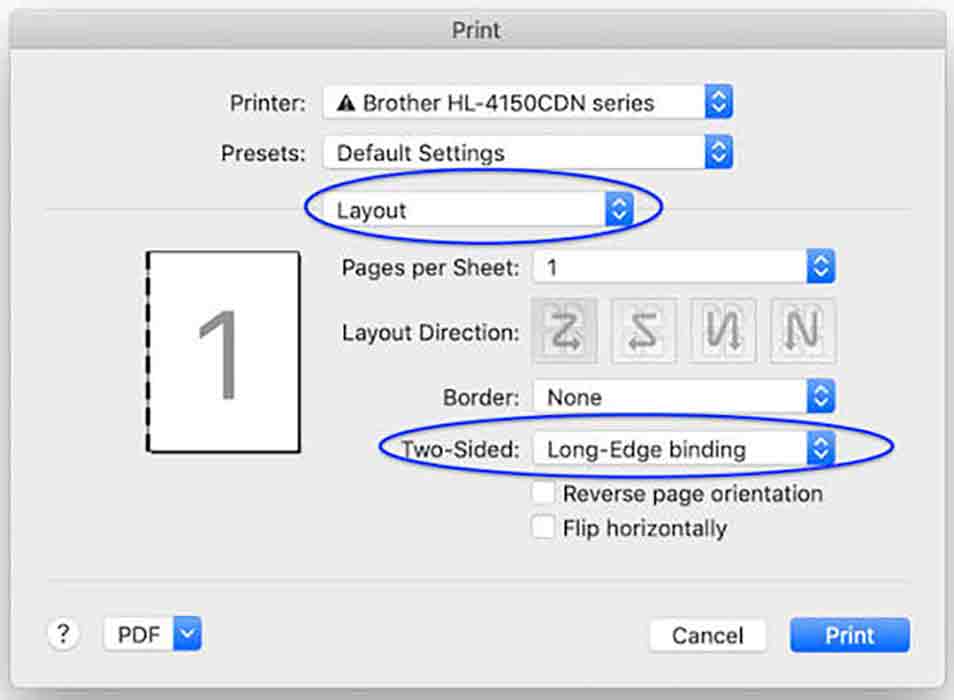
در سیستمعامل مک نیز مراحل بسیار ساده است. پس از انتخاب Print وارد بخش Layout شوید و گزینه Two-Sided را فعال کنید. نوع اتصال صفحات را مشخص و چاپ را آغاز کنید. در صورتی که گزینه چاپ دو رو نمایش داده نشود، معمولاً درایور کامل Canon روی سیستم نصب نشده است.
چگونه به صورت دستی پشت و رو پرینت بگیریم؟
اگر دستگاه شما Duplex خودکار ندارد، همچنان میتوانید چاپ دو رو دستی Canon انجام دهید.
مراحل:
- ابتدا صفحات فرد چاپ شوند.
- کاغذها را مطابق دستور دستگاه برگردانید.
- صفحات زوج چاپ شوند.
در بسیاری از نرمافزارها گزینه Manual Duplex وجود دارد که راهنمای لازم را هنگام چاپ نمایش میدهد.
تنظیمات چاپ دو رو در نرمافزارهای مختلف (Word ،PDF و …)
در Microsoft Word:
- File
- Print on Both Sides
در Adobe Acrobat Reader:
- Print on Both Sides
- Flip on Long Edge یا Short Edge
چاپ دو رو در Word و چاپ دو رو PDF تقریباً مشابه هستند و تنها محل قرارگیری گزینهها کمی تفاوت دارد. اگر فایل کتابچه یا جزوه چاپ میکنید، انتخاب صحیح Long Edge و Short Edge اهمیت زیادی دارد؛ زیرا از برعکس شدن صفحات جلوگیری میکند.
چگونه گزینه Duplex را در پرینتر Canon فعال کنیم؟
گاهی کاربران با وجود اینکه دستگاه از چاپ دو رو پشتیبانی میکند، گزینه Duplex را در تنظیمات مشاهده نمیکنند. این مشکل معمولاً به دلیل نصب نبودن درایور کامل یا تنظیم نشدن قابلیت Duplex در ویندوز رخ میدهد. برای رفع مشکل چاپ دو رو Canon و برای فعال کردن Duplex در پرینتر Canon وارد Control Panel شوید و بخش Devices and Printers را باز کنید. حال بر روی پرینتر Canon راستکلیک کرده و Printer Properties را انتخاب کنید و سپس وارد تب Device Settings شوید. گزینه Duplex Unit یا Automatic Duplex Printing را روی Installed قرار دهید. تنظیمات را ذخیره کرده و مجدداً سیستم را راهاندازی کنید. در بسیاری از مدلها، پس از نصب آخرین نسخه درایور از سایت رسمی Canon، این قابلیت بهصورت خودکار فعال میشود.
چرا گزینه چاپ پشت و رو در پرینتر Canon نمایش داده نمیشود؟
اگر گزینه Duplex وجود ندارد، معمولاً یکی از دلایل زیر باعث این مشکل شده است:
- نصب بودن درایور عمومی ویندوز بهجای درایور اصلی Canon
- پشتیبانی نکردن مدل پرینتر از چاپ دو رو خودکار
- غیرفعال بودن Duplex Unit در تنظیمات دستگاه
- استفاده از نرمافزارهای قدیمی چاپ
- اختلال در تنظیمات ویندوز
در بسیاری از موارد، دانلود آخرین نسخه درایور از وبسایت Canon مشکل را برطرف میکند.
مشکلات رایج هنگام پرینت پشت و رو و روش رفع آنها
|
مشکل |
علت احتمالی |
راهحل |
|---|---|---|
|
چاپ نشدن سمت دوم |
Duplex غیرفعال است |
فعال کردن Duplex در تنظیمات |
|
برعکس چاپ شدن صفحات |
انتخاب اشتباه Long Edge یا Short Edge |
تغییر نوع اتصال صفحات |
|
گیر کردن کاغذ |
استفاده از کاغذ نامناسب یا فرسودگی غلطکها |
استفاده از کاغذ مناسب پرینتر و سرویس دستگاه |
|
نمایش ندادن گزینه Duplex |
نصب نبودن درایور اصلی |
نصب آخرین Driver Canon |
|
کیفیت پایین چاپ پشت و رو |
تنظیمات کیفیت یا کاغذ نامناسب |
افزایش کیفیت چاپ و انتخاب نوع صحیح کاغذ |
اگر علاوه بر چاپ دو رو با مشکلاتی مانند افت کیفیت چاپ، خطوط روی برگه یا کمرنگ شدن خروجی مواجه هستید، بهتر است وضعیت کارتریج، میزان کاهش مصرف جوهر پرینتر و سلامت هد چاپ را نیز بررسی کنید. در مدلهای پرینتر جوهرافشان، خشک شدن هد پرینتر میتواند کیفیت چاپ را کاهش دهد و در مدلهای پرینتر لیزری نیز خرابی تونر یا درام روی کیفیت تأثیر مستقیم دارد.
نکات مهم برای چاپ دو رو با بهترین کیفیت
برای اینکه پرینت پشت و رو با پرینتر Canon بهترین کیفیت را داشته باشد، رعایت چند نکته ضروری است.
ابتدا همیشه از کاغذ مناسب پرینتر استفاده کنید. کاغذهای بسیار نازک یا بیکیفیت ممکن است هنگام چاپ دو رو موج بردارند یا باعث گیر کردن کاغذ شوند.
در پرینتر جوهرافشان، قبل از چاپ تعداد زیاد، از سالم بودن هد چاپ مطمئن شوید؛ زیرا خشک شدن هد پرینتر باعث افت کیفیت، ایجاد خطوط سفید و پخش شدن جوهر خواهد شد.
همچنین اگر از پرینتر لیزری استفاده میکنید، بهتر است از تونر استاندارد و باکیفیت استفاده کنید تا کیفیت چاپ در هر دو سمت کاغذ یکنواخت باقی بماند.
اگر هنوز در مرحله راهنمای خرید پرینتر هستید، توصیه میشود مدلی را انتخاب کنید که Duplex خودکار داشته باشد. این قابلیت علاوه بر صرفهجویی در زمان، کیفیت چاپ بسیار بهتری نسبت به چاپ دستی ارائه میدهد. همچنین آشنایی با تفاوت پرینتر لیزری و جوهرافشان کمک میکند متناسب با حجم چاپ، نوع اسناد و هزینه نگهداری، انتخاب هوشمندانهتری داشته باشید.
جمعبندی
یادگیری پرینت پشت و رو با پرینتر Canon یکی از سادهترین راهکارها برای کاهش مصرف کاغذ، افزایش سرعت چاپ اسناد و حرفهایتر شدن خروجی چاپ است. اگر دستگاه شما از چاپ دو رو خودکار Canon پشتیبانی میکند، تنها با چند کلیک میتوانید این قابلیت را فعال کنید و اگر Duplex داخلی ندارد، همچنان امکان چاپ دو رو دستی Canon وجود دارد. رعایت تنظیمات صحیح تنظیمات Duplex پرینتر Canon، انتخاب کاغذ مناسب پرینتر، نصب درایور اصلی، استفاده از کارتریج استاندارد و سرویس دورهای دستگاه باعث میشود کیفیت چاپ همیشه در بهترین حالت باقی بماند. همچنین هنگام خرید پرینتر، وجود قابلیت Duplex یکی از مهمترین ویژگیهایی است که در بلندمدت باعث صرفهجویی در هزینه و افزایش بهرهوری خواهد شد.
سوالات متداول
چگونه بفهمیم پرینتر Canon از چاپ پشت و رو پشتیبانی میکند؟
وجود عبارت Auto Duplex Printing در مشخصات فنی دستگاه نشاندهنده پشتیبانی از چاپ دو رو است.
تفاوت چاپ دو روی خودکار و دستی چیست؟
در حالت خودکار دستگاه هر دو سمت را چاپ میکند، اما در حالت دستی باید کاغذ را دوباره وارد پرینتر کنید.
چرا گزینه Duplex در تنظیمات پرینتر Canon وجود ندارد؟
معمولاً به دلیل نصب نبودن درایور اصلی یا عدم پشتیبانی دستگاه از Duplex است.
چگونه چاپ دو رو را در Word فعال کنیم؟
از مسیر File > Print گزینه Print on Both Sides را انتخاب کنید.
بهترین تنظیم Long Edge و Short Edge برای چاپ چیست؟
برای اسناد معمولی Long Edge و برای بروشورها یا تقویمها معمولاً Short Edge مناسبتر است.
آیا همه پرینترهای Canon قابلیت چاپ پشت و رو دارند؟
خیر، تنها برخی مدلها از Duplex خودکار پشتیبانی میکنند.
اگر پرینتر Canon چاپ دو رو نداشته باشد، چگونه به صورت دستی این کار را انجام دهیم؟
ابتدا صفحات فرد را چاپ کرده، سپس کاغذها را مطابق راهنمای دستگاه برگردانده و صفحات زوج را چاپ کنید.