



اگر برای اولین بار قصد استفاده از اسکنر را دارید یا میخواهید کیفیت اسکن اسناد خود را افزایش دهید، این آموزش کار با اسکنر دقیقاً همان راهنمایی است که به آن نیاز دارید. امروزه اسکنرها به یکی از مهمترین تجهیزات اداری تبدیل شدهاند و از بایگانی اسناد گرفته تا دیجیتالیسازی مدارک، قراردادها، تصاویر و حتی آرشیوهای بزرگ سازمانی کاربرد دارند. آشنایی با نحوه کار با اسکنر، انتخاب تنظیمات صحیح و رعایت اصول نگهداری، علاوه بر افزایش کیفیت خروجی، باعث افزایش طول عمر دستگاه نیز خواهد شد.
در این مقاله علاوه بر روش استفاده از اسکنر، نحوه نصب، تنظیمات، آموزش اسکن کردن مدارک، اسکن عکس با اسکنر، اسکن فایل PDF، رفع مشکلات رایج و معرفی اسکنرهای پرفروش بازار را نیز بررسی خواهیم کرد.
اسکنر چیست و چگونه کار میکند؟
اسکنر دستگاهی است که اسناد فیزیکی را به فایل دیجیتال تبدیل میکند. عملکرد اصلی آن بر پایه تابش نور به سطح سند و دریافت بازتاب آن توسط حسگرهای CCD یا CIS است. سپس اطلاعات توسط پردازنده داخلی به تصویر دیجیتال تبدیل شده و در قالب فایلهایی مانند PDF ،JPG یا TIFF ذخیره میشود. امروزه انواع مختلفی از اسکنرها نظیر اسکنر رومیزی، ٰاسکنر اداری، اسکنر بایگانی، اسکنر قابل حمل، اسکنر کتاب و اسکنر اسناد دوبلکس در بازار وجود دارد. اگر قصد خرید اسکنر دارید، انتخاب نوع دستگاه باید متناسب با حجم اسکن روزانه، سرعت موردنیاز و نوع اسناد باشد.
قبل از شروع کار با اسکنر چه چیزهایی لازم است؟
قبل از اینکه نحوه کار با اسکنر را شروع کنید، باید چند مورد را آماده کنید:
- نصب درایور اصلی دستگاه
- اتصال صحیح کابل USB یا شبکه
- روشن بودن دستگاه
- نصب نرمافزار اختصاصی سازنده
- تمیز بودن شیشه اسکنر
- آماده بودن اسناد
در اسکنرهای حرفهای اداری، استفاده از سینی ADF باعث میشود تعداد زیادی برگه بهصورت خودکار اسکن شوند.
نحوه نصب و راهاندازی اسکنر روی کامپیوتر
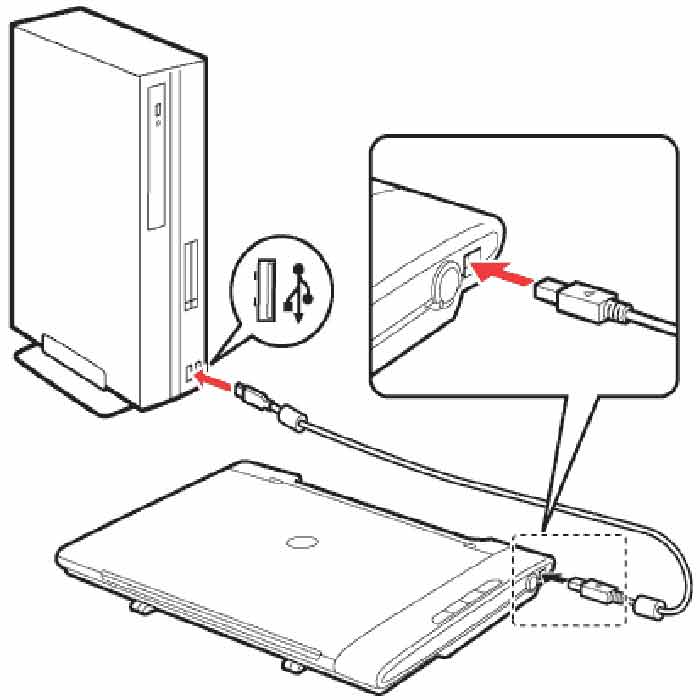
برای نحوه اتصال اسکنر به کامپیوتر کافی است مراحل زیر را انجام دهید:
- دستگاه را به برق متصل کنید.
- کابل USB یا LAN را وصل کنید.
- آخرین نسخه Driver را از سایت سازنده نصب کنید.
- نرمافزار اختصاصی اسکنر را نصب نمایید.
- دستگاه را Restart کنید و از طریق نرمافزار، عملکرد اسکن را تست کنید.
در ویندوز 11 و 10 اغلب مدلهای جدید بهصورت Plug & Play نیز شناسایی میشوند، اما نصب Driver اصلی همیشه کیفیت و امکانات بیشتری در اختیار شما قرار میدهد.
همچنین بخوانید: راهنمای خرید اسکنر اداری
آموزش کار با اسکنر بهصورت مرحلهبهمرحله
پس از نصب دستگاه، مراحل آموزش کار با اسکنر بسیار ساده است. ابتدا سند را روی شیشه اسکنر یا داخل ADF قرار دهید و سپس نرمافزار اسکن را باز کنید. حال نوع فایل خروجی را انتخاب نمایید و رزولوشن موردنظر را مشخص کنید. در صورت نیاز رنگی یا سیاهوسفید بودن اسکن را تعیین کنید و در نهایت روی Scan کلیک نمایید. پس از پایان عملیات، فایل آماده ذخیره خواهد بود.
چگونه یک سند را با اسکنر اسکن کنیم؟
برای آموزش اسکن کردن مدارک پیشنهاد میشود سند کاملاً صاف روی شیشه قرار گیرد، گوشه سند با علامت راهنما تنظیم شود، رزولوشن 300dpi انتخاب شود و فرمت PDF برای مدارک اداری انتخاب گردد. اگر اسکنر دارای ADF باشد چندین صفحه پشت سر هم نیز قابل اسکن خواهند بود.
نحوه اسکن عکس با اسکنر
برای اسکن عکس با اسکنر تنظیمات متفاوتی نسبت به اسناد متنی پیشنهاد میشود. رزولوشن بهتر است 600dpi یا 1200dpi باشد تا جزئیات تصویر حفظ شود. همچنین فرمت TIFF یا PNG برای آرشیو تصاویر کیفیت بیشتری نسبت به JPG خواهد داشت.
چگونه فایل اسکن شده را به PDF تبدیل کنیم؟
بیشتر نرمافزارهای جدید اسکنر گزینه ذخیره مستقیم PDF را دارند. برای این منظورکافی است هنگام اسکن Output Format → PDF را انتخاب کنید. برای چندین صفحه نیز گزینه Multi Page PDF فعال شود تا همه صفحات داخل یک فایل قرار گیرند.
تنظیمات مهم اسکنر برای دریافت بهترین کیفیت
یکی از مهمترین بخشهای آموزش کار با اسکنر، آشنایی با تنظیمات حرفهای دستگاه است. بسیاری از کاربران تصور میکنند کیفیت اسکن تنها به مدل اسکنر بستگی دارد، در حالی که انتخاب صحیح تنظیمات تأثیر بسیار بیشتری روی خروجی نهایی دارد. مهمترین تنظیمات عبارتاند از:
- Resolution (DPI): میزان وضوح تصویر
- Color Mode: رنگی، خاکستری یا سیاهوسفید
- Brightness: تنظیم روشنایی
- Contrast: افزایش وضوح نوشتهها
- File Format: انتخاب PDF ،JPG ،TIFF یا PNG
- Compression: میزان فشردهسازی فایل
برای اسناد اداری معمولاً فرمت PDF و رزولوشن 300dpi بهترین نتیجه را ارائه میدهند، در حالی که برای تصاویر آرشیوی بهتر است از TIFF یا PNG با رزولوشن بالاتر استفاده شود.
بهترین رزولوشن برای اسکن مدارک و تصاویر
انتخاب DPI مناسب باعث ایجاد تعادل میان کیفیت و حجم فایل خواهد شد که در اینجا راهنمای کلی بهترین رزولوشن را شرح خواهیم داد.
|
نوع فایل |
رزولوشن پیشنهادی |
|---|---|
|
متن اداری |
200 تا 300DPI |
|
قرارداد و اسناد رسمی |
300DPI |
|
عکس رنگی |
600DPI |
|
عکس قدیمی برای آرشیو |
1200DPI |
|
بارکد و QR Code |
300DPI |
رزولوشن بسیار بالا برای اسناد معمولی تنها باعث افزایش حجم فایل میشود و ارزش افزودهای ایجاد نمیکند.
تفاوت تنظیمات اسکن برای متن، عکس و اسناد رنگی
برای هر نوع سند بهتر است تنظیمات متفاوتی انتخاب شود. به عنوان مثال بهترین تنظیمات اسکن برای متن Black & White ،PDF و 300DPI و برای عکس تنظیمات Color ،TIFF یا PNG و 600 DPI و اسناد رنگی Color ،PDF و 300DPI است. با انتخاب صحیح تنظیمات، سرعت اسکن نیز افزایش پیدا میکند و فضای ذخیرهسازی کمتری اشغال خواهد شد.
آموزش اسکن دورو در اسکنرهای مجهز به Duplex
بسیاری از اسکنرهای اداری و اسکنر بایگانی امروزی به قابلیت Duplex مجهز هستند. در این حالت دستگاه بهصورت همزمان هر دو سمت برگه را اسکن میکند و نیازی به برگرداندن کاغذ نیست. برای فعال کردن Duplex کافی است وارد تنظیمات نرمافزار شوید و گزینه Duplex Scan یا Two-sided Scan را فعال کنید. نوع ذخیره فایل را انتخاب و عملیات اسکن را آغاز کنید. این قابلیت برای شرکتها، بانکها، دفاتر اسناد رسمی و مراکز بایگانی زمان انجام پروژهها را به شکل محسوسی کاهش میدهد.
چگونه فایلهای اسکن شده را ذخیره و مدیریت کنیم؟
یکی از اشتباهات رایج کاربران، نامگذارینامناسب فایلهاست. برای مدیریت بهتر فایلها پوشهبندی براساس سال یا پروژه انجام دهید، از نامهای استاندارد استفاده کنید، فایلهای مهم را به PDF ذخیره کنید، نسخه پشتیبان روی فضای ابری تهیه نمایید. این روش مخصوصاً در سازمانهایی که روزانه صدها سند اسکن میکنند اهمیت زیادی دارد.
مشکلات رایج هنگام کار با اسکنر و روش رفع آنها
رایجترین مشکلات عبارتاند از:
|
مشکل |
علت احتمالی |
راهحل |
|---|---|---|
|
کیفیت پایین اسکن |
رزولوشن کم یا شیشه کثیف |
افزایش DPI و تمیز کردن شیشه |
|
خطوط روی تصویر |
گردوغبار روی شیشه یا ADF |
تمیزکاری دستگاه |
|
شناسایی نشدن اسکنر |
نصب نبودن Driver |
نصب مجدد درایور |
|
کند بودن اسکن |
رزولوشن بسیار بالا |
کاهش DPI |
|
گیر کردن کاغذ |
کاغذ نامناسب یا فرسودگی غلطک |
استفاده از کاغذ استاندارد و سرویس دستگاه |
چرا اسکنر کار نمیکند؟
اگر مشکل کار نکردن اسکنر را تجربه میکنید، ابتدا اتصال کابل USB یا شبکه، روشن بودن دستگاه، نصب بودن Driver اصلی، فعال بودن سرویس Windows Image Acquisition و بهروزرسانی نرمافزار اسکنر را بررسی کنید. در بسیاری از موارد، یک راهاندازی مجدد دستگاه یا نصب مجدد درایور مشکل را برطرف میکند.
نکات مهم برای افزایش عمر اسکنر و حفظ کیفیت اسکن
برای افزایش طول عمر دستگاه و حفظ کیفیت خروجی شیشه اسکنر را مرتب تمیز کنید، از ورود گردوغبار به ADF جلوگیری نمایید، از اسکن مدارک دارای منگنه یا گیره خودداری کنید، دستگاه را در محیط خشک نگهداری کنید، از سرویس دورهای استفاده نمایید.
جمعبندی؛ نکات مهم برای کار بهتر با اسکنر
یادگیری آموزش کار با اسکنر تنها به فشردن دکمه Scan محدود نمیشود. آشنایی با نحوه کار با اسکنر، انتخاب رزولوشن مناسب، استفاده صحیح از تنظیمات اسکنر، انتخاب فرمت فایل، مدیریت اسناد و نگهداری اصولی دستگاه، همگی نقش مهمی در کیفیت خروجی و افزایش عمر اسکنر دارند. اگر در فکر خرید اسکنر یا خرید اسکنر بایگانی هستید، ابتدا حجم اسکن روزانه، نوع اسناد و امکاناتی مانند Duplex، سرعت ADF و کیفیت حسگر را بررسی کنید تا بهترین انتخاب را داشته باشید.
اگر قصد خرید اسکنر بایگانی دارید، توجه داشته باشید که این مدلها برای حجم کاری بالا طراحی شدهاند و نسبت به اسکنرهای معمولی دوام بسیار بیشتری دارند. همچنین شناخت تفاوت اسکنر بایگانی و اسکنر معمولی به شما کمک میکند دستگاه متناسب با نیاز خود انتخاب کنید. در حال حاضر از اسکنرهای پرفروش بازار میتوان به مدلهای حرفهای برندهای Epson ،Canon ،Brother ،Avision ،Kodak Alaris ،Fujitsu و Plustek اشاره کرد که هرکدام متناسب با حجم کاری و نوع اسناد، قابلیتهای متنوعی ارائه میکنند.
سوالات متداول
چگونه با اسکنر کار کنیم؟
پس از نصب درایور، سند را قرار داده، تنظیمات را انتخاب کرده و روی Scan کلیک کنید.
برای اسکن مدارک با کیفیت بالا چه تنظیماتی لازم است؟
رزولوشن 300dpi و فرمت PDF بهترین انتخاب برای اسناد اداری است.
چگونه اسکنر را به کامپیوتر وصل کنیم؟
از طریق کابل USB یا شبکه و نصب درایور اصلی دستگاه.
چرا اسکنر کار نمیکند و چگونه مشکل آن را برطرف کنیم؟
معمولاً با بررسی اتصال، نصب درایور و راهاندازی مجدد دستگاه مشکل برطرف میشود.
بهترین فرمت برای ذخیره فایلهای اسکن شده چیست؟
برای اسناد PDF و برای تصاویر باکیفیت TIFF یا PNG بهترین گزینه هستند.