


امروزه کیفیت تصویر تنها به رزولوشن یا اندازه نمایشگر محدود نمیشود و یکی از مهمترین عواملی که بر تجربه بصری کاربران تأثیر میگذارد، دقت رنگ و تنظیمات صحیح نمایشگر است. بسیاری از کاربران پس از خرید مانیتور متوجه میشوند که رنگ تصاویر، روشنایی یا کنتراست نمایش داده شده با آنچه انتظار دارند تفاوت دارد. در چنین شرایطی فرآیند کالیبره کردن مانیتور اهمیت پیدا میکند. کالیبراسیون صحیح باعث میشود رنگها طبیعیتر نمایش داده شوند، جزئیات تصاویر بهتر دیده شوند و خروجی نهایی در طراحی، عکاسی، تدوین و حتی بازیهای رایانهای دقیقتر باشد.
در این مقاله به صورت کامل با مفهوم کالیبراسیون، روشهای انجام آن، ابزارهای مورد نیاز و بهترین تنظیمات مانیتور آشنا خواهید شد.
کالیبره کردن مانیتور چیست و چرا اهمیت دارد؟
کالیبره کردن مانیتور به فرآیند تنظیم دقیق رنگها، روشنایی، کنتراست، گاما و سایر پارامترهای نمایش تصویر گفته میشود تا خروجی نمایشگر تا حد امکان به استانداردهای رنگی نزدیک شود. هدف اصلی از این فرآیند آن است که رنگهایی که روی صفحه نمایش مشاهده میکنید با رنگ واقعی فایل یا تصویر مطابقت داشته باشند. بسیاری از مانیتورها به صورت پیشفرض با تنظیماتی عرضه میشوند که برای جلب توجه کاربران در فروشگاهها طراحی شدهاند. به همین دلیل ممکن است رنگها بیش از حد اشباع شده، روشنایی بسیار زیاد یا کنتراست غیرطبیعی باشد. اگرچه این تنظیمات در نگاه اول جذاب به نظر میرسند، اما در استفاده حرفهای میتوانند مشکلات متعددی ایجاد کنند.
اهمیت آموزش کالیبره مانیتور زمانی بیشتر مشخص میشود که در حوزههایی مانند طراحی گرافیک، چاپ، عکاسی یا تدوین ویدئو فعالیت داشته باشید. در این مشاغل، کوچکترین اختلاف رنگ میتواند باعث تفاوت قابلتوجهی میان نتیجه نهایی و خروجی مورد انتظار شود. حتی در استفادههای روزمره نیز کالیبراسیون صحیح، علاوه بر نمایش طبیعیتر تصاویر و بهبود کیفیت تماشای فیلم و اجرای بازی، به کاهش خستگی چشم کمک میکند. اگر ساعات زیادی با کامپیوتر کار میکنید، در کنار کالیبره کردن نمایشگر، انتخاب بهترین مانیتور برای چشم نیز نقش مهمی در افزایش راحتی کار و محافظت از سلامت بینایی خواهد داشت.
کالیبراسیون مانیتور چه تاثیری بر دقت رنگ دارد؟
مهمترین مزیت کالیبراسیون نمایشگر، افزایش دقت رنگ است. بسیاری از کاربران تصور میکنند تمامی نمایشگرها رنگها را به یک شکل نمایش میدهند، اما واقعیت این است که دو مانیتور مختلف حتی با مشخصات مشابه نیز ممکن است رنگها را کاملاً متفاوت نمایش دهند. زمانی که فرآیند تنظیم رنگ صفحه نمایش به درستی انجام شود، رنگ سفید واقعاً سفید دیده میشود، رنگ مشکی عمق مناسبی پیدا میکند و سایر رنگها نیز نزدیک به استانداردهای جهانی نمایش داده میشوند. این موضوع برای عکاسان و طراحان اهمیت فوقالعادهای دارد؛ زیرا آنچه روی مانیتور مشاهده میکنند باید با خروجی چاپ یا نمایش در دستگاههای دیگر مطابقت داشته باشد. کالیبراسیون همچنین باعث میشود طیفهای رنگی بهتر تفکیک شوند و جزئیات بیشتری در سایهها و نقاط روشن تصویر قابل مشاهده باشد. در نتیجه تصاویر طبیعیتر و حرفهایتر به نظر خواهند رسید.
چه کسانی به کالیبره کردن مانیتور نیاز دارند؟
اگرچه تقریباً همه کاربران میتوانند از مزایای کالیبراسیون بهرهمند شوند، اما برخی گروهها بیش از دیگران به این فرآیند نیاز دارند.
طراحان گرافیک، عکاسان حرفهای، تدوینگران ویدئو، تولیدکنندگان محتوا و متخصصان چاپ در صدر این فهرست قرار دارند. برای این افراد دقت رنگ اهمیت حیاتی دارد و کوچکترین اختلاف میتواند کیفیت پروژه را تحت تأثیر قرار دهد. کاربران حرفهای که قصد خرید مانیتور صنعتی برای اتاقهای کنترل، سیستمهای مانیتورینگ یا مراکز نظارتی دارند نیز باید به دقت رنگ و تنظیمات نمایشگر توجه کنند. نمایش صحیح اطلاعات تصویری در این محیطها اهمیت بالایی دارد. حتی گیمرها نیز میتوانند از مزایای کالیبراسیون بهره ببرند. بسیاری از افرادی که به دنبال خرید مانیتور گیمینگ هستند، پس از تنظیم صحیح رنگها و روشنایی نمایشگر متوجه بهبود کیفیت تجربه بازی میشوند.
قبل از کالیبره کردن مانیتور چه کارهایی باید انجام دهیم؟
قبل از شروع فرآیند کالیبراسیون باید چند نکته مهم را رعایت کنید تا نتیجه نهایی دقیقتر باشد.
ابتدا اجازه دهید مانیتور حداقل 20 تا 30 دقیقه روشن بماند تا به دمای کاری پایدار برسد. بسیاری از پنلها در دقایق اولیه روشن شدن رفتار متفاوتی دارند و این موضوع میتواند بر دقت تنظیمات تأثیر بگذارد.
در مرحله بعد نور محیط را تنظیم کنید. وجود نور شدید یا انعکاس مستقیم روی صفحه نمایش میتواند باعث خطا در تشخیص رنگها شود. بهتر است فرآیند کالیبراسیون در شرایط نوری معمول محل کار انجام شود.
سپس تنظیمات قبلی تصویر را به حالت کارخانه بازگردانید تا تمامی پارامترها از یک نقطه استاندارد شروع شوند.
همچنین اگر مانیتور دارای حالتهای تصویر مختلف مانند Game Mode ،Cinema Mode یا Dynamic Mode است، بهتر است از حالت Standard یا Custom استفاده کنید.
چگونه مانیتور را در ویندوز کالیبره کنیم؟
یکی از سادهترین روشهای کالیبره کردن مانیتور ویندوز استفاده از ابزار داخلی سیستمعامل مایکروسافت است. این ابزار بدون نیاز به نصب نرمافزار اضافی در اختیار کاربران قرار دارد.
برای شروع در قسمت جستجوی ویندوز عبارت Calibrate Display Color را وارد کنید. با اجرای این ابزار، مراحل مختلف تنظیم گاما، روشنایی، کنتراست و تعادل رنگها به صورت مرحلهبهمرحله نمایش داده میشود. در بخش تنظیم گاما باید تلاش کنید نقاط خاکستری تا حد ممکن یکنواخت دیده شوند. سپس در مراحل بعدی روشنایی و نسبت کنتراست تنظیم خواهد شد تا جزئیات بهتر نمایش داده شوند. در انتها نیز ابزار ویندوز امکان مقایسه تنظیمات جدید و قدیمی را فراهم میکند تا بتوانید نتیجه نهایی را ارزیابی کنید.
اگرچه این روش به اندازه کالیبراسیون سختافزاری دقیق نیست، اما برای اکثر کاربران مانیتور اداری و خانگی نتیجه بسیار خوبی ارائه میدهد.
آموزش کالیبره کردن مانیتور در مک (macOS)
کاربران سیستمعامل macOS نیز ابزار داخلی مناسبی برای کالیبراسیون نمایشگر در اختیار دارند.
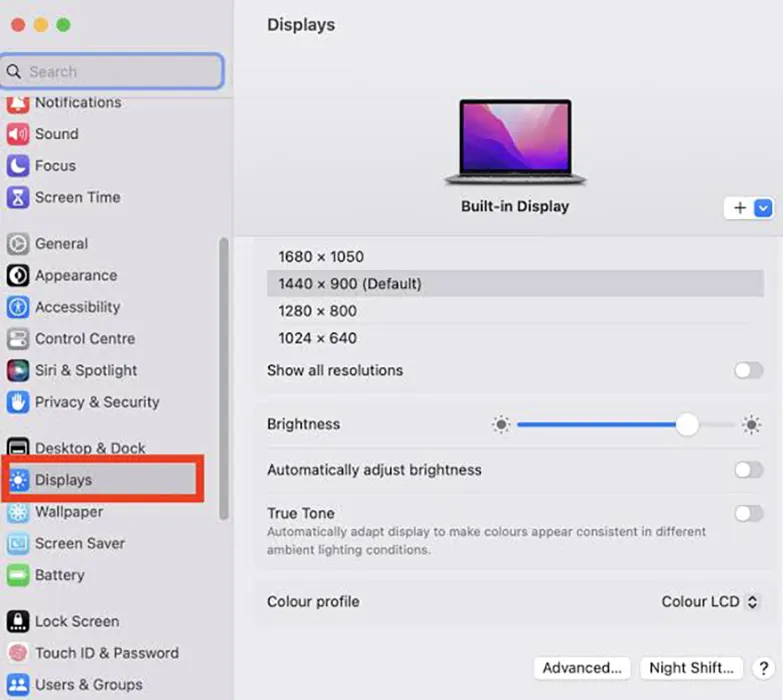
برای دسترسی به این قابلیت کافی است وارد System Settings شوید و سپس از بخش Displays گزینه Color را انتخاب کنید. در این قسمت گزینه Display Calibrator Assistant قرار دارد که فرآیند تنظیم نمایشگر را به صورت مرحلهای هدایت میکند. در این ابزار میتوان پارامترهایی مانند گاما، روشنایی، نقطه سفید و پروفایل رنگ را تنظیم کرد. سیستمعامل مک به دلیل تمرکز ویژه بر دقت رنگ، امکانات بسیار مناسبی برای کاربران حرفهای فراهم کرده است. این ویژگی به خصوص برای طراحان و تدوینگرانی که از محصولات اپل استفاده میکنند اهمیت بالایی دارد.
همچنین بخوانید: تفاوت مانیتور صنعتی و مانیتور معمولی
بهترین تنظیمات مانیتور برای کاربریهای مختلف
تنظیمات ایدهآل مانیتور به نوع استفاده کاربر بستگی دارد و نمیتوان یک نسخه واحد برای همه ارائه کرد. برای کارهای اداری و مطالعه معمولاً روشنایی بین 100 تا 150 نیت مناسب است تا از خستگی چشم جلوگیری شود.
برای طراحی گرافیک و عکاسی توصیه میشود دمای رنگ روی 6500K قرار گیرد و پروفایل رنگی استاندارد sRGB استفاده شود. در مانیتورهای گیمینگ معمولاً روشنایی بیشتر و نرخ تازهسازی بالاتر ترجیح داده میشود تا جزئیات صحنهها بهتر دیده شوند. در مانیتورهای صنعتی نیز بسته به محیط نصب ممکن است روشنایی بالا برای مقابله با نور محیط ضروری باشد.
کالیبراسیون نرمافزاری یا سختافزاری؛ کدام بهتر است؟
کالیبراسیون نرمافزاری از طریق ابزارهای داخلی سیستمعامل یا برنامههای جانبی انجام میشود و هزینهای ندارد. این روش برای کاربران عادی و بسیاری از مشاغل نیمهحرفهای کاملاً کافی است. اما کالیبراسیون سختافزاری از دستگاههایی مانند Colorimeter یا Spectrophotometer استفاده میکند که مستقیماً رنگهای نمایش داده شده روی صفحه را اندازهگیری میکنند. این روش بسیار دقیقتر است و در استودیوهای حرفهای کاربرد گستردهای دارد. اگر دقت رنگ برای شما اهمیت حیاتی دارد، روش سختافزاری انتخاب بهتری خواهد بود. در غیر این صورت کالیبراسیون نرمافزاری نیز میتواند نتایج قابل قبولی ارائه دهد.
بهترین نرمافزارهای کالیبره کردن مانیتور
امروزه نرمافزارهای متعددی برای calibration monitor در دسترس کاربران قرار دارند. یکی از محبوبترین گزینهها DisplayCAL است که امکانات بسیار گستردهای برای تنظیم دقیق رنگها ارائه میدهد.
نرمافزار Calibrize نیز برای کاربران مبتدی گزینه مناسبی محسوب میشود و رابط کاربری سادهای دارد. برخی شرکتهای تولیدکننده مانیتور نیز نرمافزارهای اختصاصی خود را ارائه میکنند که با مدلهای خاص سازگاری کامل دارند. علاوه بر این، ابزارهای داخلی ویندوز و macOS نیز برای بسیاری از کاربران کفایت میکنند.
اشتباهات رایج هنگام کالیبره کردن مانیتور
یکی از رایجترین اشتباهات، انجام کالیبراسیون در محیطی با نور نامناسب است. تغییر نور محیط میتواند باعث خطا در تشخیص رنگها شود.
اشتباه دیگر تنظیم بیش از حد روشنایی یا کنتراست است. بسیاری از کاربران تصور میکنند هرچه تصویر روشنتر باشد کیفیت بهتری دارد، در حالی که این موضوع میتواند دقت رنگ را کاهش دهد.
عدم گرم شدن مانیتور قبل از کالیبراسیون نیز یکی دیگر از خطاهای رایج است. همچنین برخی کاربران پس از کالیبراسیون پروفایل رنگی ایجاد شده را ذخیره نمیکنند و در نتیجه تنظیمات جدید اعمال نمیشود.
جمع بندی
کالیبره کردن مانیتور یکی از مهمترین اقداماتی است که میتواند کیفیت نمایش تصویر را به شکل قابلتوجهی افزایش دهد. همچنین آشنایی با این موضوع که رفرش ریت چیست و چه تأثیری بر روان بودن تصاویر دارد، در انتخاب و تنظیم صحیح نمایشگر اهمیت زیادی دارد. از تنظیم رنگ مانیتور و روشنایی گرفته تا اصلاح گاما، تعادل رنگها و نرخ نوسازی تصویر، تمامی این عوامل در نمایش صحیح محتوا نقش دارند. چه به دنبال خرید مانیتور برای استفاده روزمره باشید، چه قصد خرید مانیتور گیمینگ یا خرید مانیتور صنعتی را داشته باشید، آشنایی با اصول کالیبراسیون و مشخصات فنی نمایشگر میتواند به شما کمک کند حداکثر کیفیت ممکن را از مانیتور خود دریافت کنید. با انجام تنظیمات صحیح، تصاویر طبیعیتر، دقیقتر و چشمنوازتر نمایش داده خواهند شد.
سوالات متداول
کالیبره کردن مانیتور چیست؟
فرآیند تنظیم دقیق رنگ، روشنایی، کنتراست و سایر پارامترهای تصویر برای نمایش صحیح رنگها.
آیا ویندوز ابزار کالیبره مانیتور دارد؟
بله، ویندوز دارای ابزار داخلی Calibrate Display Color برای تنظیم نمایشگر است.
بهترین روشنایی برای مانیتور چقدر است؟
برای اکثر کاربران روشنایی بین 100 تا 150 نیت مناسب و راحت است.
آیا کالیبره کردن مانیتور برای گیمینگ لازم است؟
بله، کالیبراسیون مناسب میتواند کیفیت تصویر و تشخیص جزئیات در بازیها را بهبود دهد.
هر چند وقت یکبار باید مانیتور را کالیبره کنیم؟
برای کاربران حرفهای هر یک تا دو ماه و برای کاربران عادی هر چند ماه یک بار کافی است