



اگر به دنبال نحوه اسکن با پرینتر اچ پی هستید و میخواهید بدون دردسر اسناد، تصاویر یا مدارک خود را با بهترین کیفیت اسکن کنید، این راهنما تمام مراحل را از صفر تا صد به شما آموزش میدهد. امروزه اکثر مدلهای پرینتر لیزری و پرینتر جوهرافشان اچ پی علاوه بر چاپ، امکان اسکن حرفهای را نیز در اختیار کاربران قرار میدهند. تنها با چند تنظیم ساده میتوانید اسکن با پرینتر HP را در ویندوز، مک یا حتی گوشی موبایل انجام دهید، فایلها را به PDF تبدیل کنید و کیفیت اسکن را متناسب با نیاز خود تنظیم نمایید.
برای انجام نحوه اسکن با پرینتر اچ پی کافی است دستگاه را به رایانه یا شبکه متصل کرده، نرمافزار HP Smart یا Windows Scan را اجرا کنید، سند را روی شیشه اسکنر قرار دهید، رزولوشن مناسب را انتخاب کرده و فایل را با فرمت PDF یا JPG ذخیره نمایید.
قبل از اسکن با پرینتر اچ پی به چه چیزهایی نیاز داریم؟
قبل از شروع فرآیند آموزش اسکن با پرینتر اچ پی بهتر است مطمئن شوید همه پیشنیازها فراهم است. ابتدا دستگاه باید روشن بوده و به وسیله کابل USB یا شبکه Wi-Fi به کامپیوتر متصل باشد. نصب آخرین نسخه درایورهای HP اهمیت زیادی دارد، زیرا بسیاری از مشکلات رفع مشکل اسکن پرینتر HP دقیقاً به دلیل نصب نبودن درایور صحیح ایجاد میشود. در کنار این موارد، تمیز بودن شیشه اسکنر باعث افزایش کیفیت خروجی خواهد شد. گردوغبار یا اثر انگشت روی شیشه ممکن است خطوط یا لکههایی روی فایل نهایی ایجاد کند. همچنین اگر از پرینتر جوهرافشان استفاده میکنید، هرچند عملیات اسکن وابسته به کارتریج نیست، اما نگهداری صحیح دستگاه، جلوگیری از خشک شدن هد پرینتر و استفاده از کاغذ مناسب پرینتر در عملکرد کلی دستگاه و افزایش طول عمر پرینتر نقش مهمی دارد.
پرینترهای HP که قابلیت اسکن دارند
همه پرینترهای اچ پی قابلیت اسکن کردن ندارند. بهطور معمول، پرینترهای چندکاره (All-in-One یا MFP) علاوه بر چاپ، امکان اسکن و کپی را نیز در اختیار کاربران قرار میدهند. این دستگاهها ممکن است به اسکنر تخت (Flatbed) یا تغذیهکننده خودکار اسناد (ADF) مجهز باشند. اگر مطمئن نیستید پرینتر شما قابلیت اسکن دارد، کافی است مدل دستگاه را بررسی کرده یا مشخصات آن را در وبسایت HP مشاهده کنید.
چگونه با پرینتر اچ پی اسکن بگیریم؟
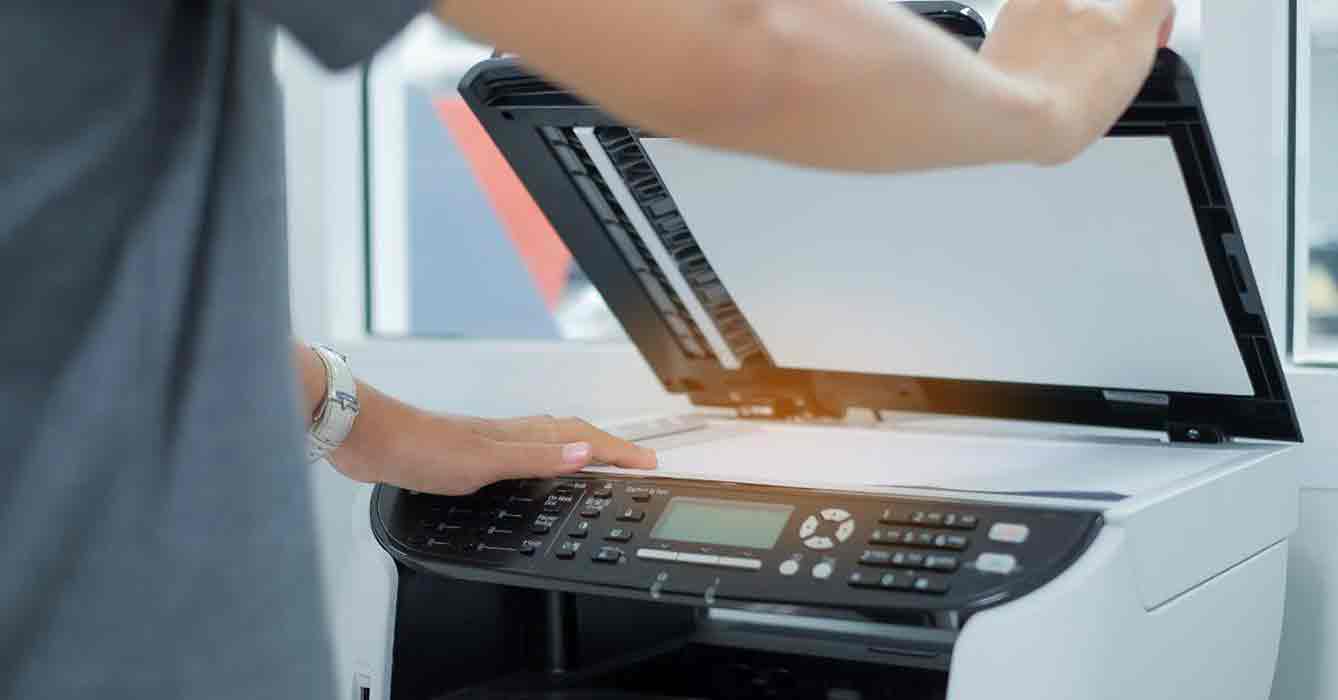
برای اسکن مدارک با پرینتر HP ابتدا درب اسکنر را باز کرده و سند یا تصویر را مطابق علامتهای راهنما روی شیشه قرار دهید. سپس درب دستگاه را ببندید تا نور محیط روی کیفیت اسکن تأثیر نگذارد. پس از اجرای نرمافزار HP Smart یا برنامه Windows Scan دستگاه را انتخاب کنید. گزینه Scan را بزنید و نوع سند را مشخص نمایید. اگر قصد اسکن رنگی با پرینتر HP را دارید، حالت Color را انتخاب کنید. برای اسناد متنی نیز حالت Grayscale یا Black & White معمولاً بهترین انتخاب است. در پایان تنها کافی است روی Scan کلیک کرده و فایل را در مسیر دلخواه ذخیره کنید.
نحوه اسکن با پرینتر اچ پی در ویندوز 10 و 11
در ویندوز 10 و 11 چند روش مختلف برای اسکن با پرینتر اچ پی در ویندوز وجود دارد. سادهترین روش استفاده از برنامه Windows Scan است که به صورت پیشفرض از طریق Microsoft Store قابل نصب است. پس از باز کردن برنامه، پرینتر HP خود را انتخاب کنید. سپس نوع فایل، رزولوشن و رنگ را مشخص نمایید. معمولاً رزولوشن 300dpi برای اسناد و 600dpi برای تصاویر بهترین کیفیت را ارائه میدهد. در نهایت با انتخاب محل ذخیرهسازی فایل اسکنشده آماده استفاده خواهد بود. اگر از نرمافزار رسمی HP استفاده کنید امکانات بیشتری مانند حذف پسزمینه، اصلاح رنگ، چرخش خودکار تصویر و ذخیره مستقیم در فضای ابری نیز در اختیار شما قرار میگیرد.
آموزش اسکن با پرینتر اچ پی در مک (macOS)
کاربران مک نیز میتوانند بدون نصب نرمافزار جانبی عملیات اسکن را انجام دهند. ابتدا وارد بخش Printers & Scanners شوید و پرینتر HP را انتخاب کنید. سپس روی Open Scanner کلیک نمایید. در این قسمت میتوانید اندازه کاغذ، کیفیت تصویر، نوع فایل و محل ذخیرهسازی را مشخص کنید. سیستمعامل macOS بهصورت خودکار بسیاری از تنظیمات لازم را انجام میدهد و فرآیند اسکن با پرینتر HP را بسیار ساده کرده است. البته نصب HP Smart روی مک نیز امکانات حرفهایتری برای مدیریت فایلهای اسکنشده فراهم میکند.
نحوه اسکن با پرینتر اچ پی از طریق نرمافزار HP Smart
بدون شک برنامه HP Smart بهترین ابزار برای مدیریت چاپ و اسکن در محصولات HP محسوب میشود. این نرمافزار برای ویندوز، مک، اندروید و iOS عرضه شده و رابط کاربری بسیار سادهای دارد. پس از نصب برنامه، دستگاه به صورت خودکار شناسایی میشود. وارد بخش Scan شوید و نوع اسکن را انتخاب کنید. قابلیتهایی مانند تشخیص خودکار لبه سند، اصلاح کیفیت، حذف صفحات سفید، ترکیب چند صفحه و ذخیره مستقیم در فضای ابری باعث شده HP Smart به محبوبترین نرمافزار کاربران تبدیل شود. یکی از مزیتهای مهم این نرمافزار امکان ارسال مستقیم فایل اسکنشده به ایمیل یا سرویسهای ابری مانند Google Drive و OneDrive است که سرعت انجام کارها را به شکل محسوسی افزایش میدهد.
چگونه با گوشی موبایل و پرینتر اچ پی اسکن بگیریم؟
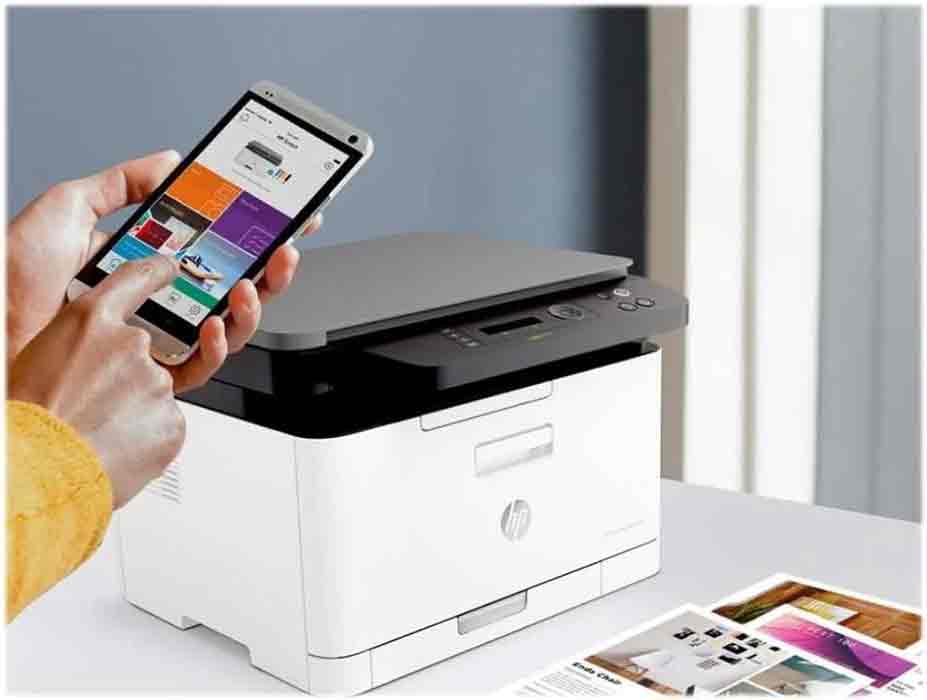
یکی از قابلیتهای بسیار کاربردی امروزی، اسکن با پرینتر HP در موبایل است. کافی است برنامه HP Smart را روی گوشی نصب کنید. پس از اتصال گوشی و پرینتر به یک شبکه Wi-Fi، نرمافزار دستگاه را شناسایی میکند. از داخل برنامه گزینه Scan را انتخاب کنید. در این مرحله میتوانید از اسکنر خود دستگاه یا دوربین موبایل برای دیجیتالی کردن مدارک استفاده نمایید. اگر از دوربین گوشی استفاده کنید برنامه بهصورت هوشمند لبههای سند را تشخیص داده و آن را صاف و اصلاح میکند. این ویژگی برای اسکن فوری اسناد بسیار کاربردی است و کیفیتی نزدیک به اسکنرهای حرفهای ارائه میدهد.
چگونه فایل اسکن شده را به PDF یا JPG ذخیره کنیم؟
یکی از مهمترین بخشهای نحوه اسکن با پرینتر اچ پی انتخاب فرمت مناسب فایل خروجی است. در اکثر نرمافزارهای HP و همچنین برنامه HP Smart میتوانید فایل را با فرمتهای مختلف مانند PDF ،JPG ،PNG یا TIFF ذخیره کنید. اگر قصد ارسال اسناد اداری، قراردادها یا مدارک را دارید فرمت PDF بهترین انتخاب است؛ زیرا ساختار سند را حفظ کرده و حجم مناسبی دارد.
اما برای تصاویر یا اسکن عکس، فرمت JPG معمولاً فضای کمتری اشغال میکند و برای اشتراکگذاری مناسبتر است. برای نحوه اسکن فایل PDF نیز کافی است در قسمت File Type گزینه PDF را انتخاب کنید. اگر چند صفحه را پشت سر هم اسکن میکنید، نرمافزار HP Smart یا Windows Scan این صفحات را در یک فایل PDF واحد ذخیره میکند. این قابلیت برای بایگانی اسناد، ارسال پروندهها و نگهداری مدارک بسیار کاربردی است.
تنظیمات مهم هنگام اسکن با پرینتر اچ پی
کیفیت فایل خروجی تا حد زیادی به تنظیمات اسکن پرینتر اچ پی بستگی دارد. انتخاب رزولوشن مناسب، حالت رنگ، اندازه کاغذ و نوع فایل میتواند تفاوت قابلتوجهی در نتیجه نهایی ایجاد کند. برای اسناد متنی رزولوشن 300dpi کاملاً کافی است و فایل حجم مناسبی خواهد داشت. اما اگر قصد اسکن تصاویر یا مدارکی با جزئیات زیاد را دارید، استفاده از رزولوشن 600dpi یا بالاتر پیشنهاد میشود. همچنین در صورت نیاز به اسکن رنگی با پرینتر HP، حتماً حالت Color را فعال کنید تا تمامی رنگها با دقت ثبت شوند. تنظیم روشنایی، کنتراست و حذف خودکار پسزمینه نیز از امکاناتی هستند که در HP Smart در اختیار کاربران قرار گرفتهاند و باعث میشوند کیفیت فایل اسکنشده به شکل محسوسی افزایش پیدا کند.
چگونه چند صفحه را در یک فایل PDF اسکن کنیم؟
اگر قصد دارید چندین سند را به صورت یک فایل واحد ذخیره کنید پرینترهای چندکاره HP این قابلیت را بهخوبی در اختیار شما قرار میدهند. در برنامه HP Smart پس از اسکن اولین صفحه گزینه Add Page نمایش داده میشود. با انتخاب این گزینه میتوانید صفحه بعدی را روی شیشه قرار داده و ادامه فرآیند اسکن را انجام دهید. پس از پایان کار نرمافزار تمام صفحات را در قالب یک فایل PDF ذخیره میکند. این روش برای اسکن قراردادها، پروندههای چندصفحهای، اسناد آموزشی و مدارک اداری بسیار کاربردی است و دیگر نیازی به ترکیب فایلها با نرمافزارهای جانبی نخواهید داشت.
رایجترین مشکلات هنگام اسکن با پرینتر اچ پی و راهحل آنها
در زمان اسکن با پرینتر HP ممکن است مشکلات مختلفی مشاهده شود. یکی از رایجترین موارد ایجاد خطوط روی تصویر است که معمولاً به دلیل کثیف بودن شیشه اسکنر اتفاق میافتد. کاهش کیفیت فایل نیز اغلب به انتخاب رزولوشن پایین مربوط میشود.
کند بودن فرآیند اسکن ممکن است ناشی از استفاده از رزولوشن بسیار بالا یا ذخیره فایل روی حافظهای با سرعت پایین باشد. اگر دستگاه توسط سیستم شناسایی نمیشود، ابتدا کابل یا اتصال شبکه را بررسی کنید و سپس درایور را مجدداً نصب نمایید.
در کنار این موارد، رعایت اصول افزایش طول عمر پرینتر مانند تمیز نگه داشتن دستگاه، جلوگیری از خشک شدن هد پرینتر در مدلهای پرینتر جوهرافشان، استفاده از کارتریج اصلی و انتخاب کاغذ مناسب پرینتر باعث عملکرد پایدارتر دستگاه در چاپ و اسکن و کاهش مصرف جوهر پرینتر خواهد شد. همچنین اگر قصد خرید پرینتر جدید دارید، انتخاب مدلی با اسکنر ADF (تغذیه خودکار اسناد) میتواند سرعت اسکن اسناد چندصفحهای را به میزان قابل توجهی افزایش دهد.
چرا اسکن پرینتر اچ پی کار نمیکند؟
گاهی کاربران با مشکل رفع مشکل اسکن پرینتر HP روبهرو میشوند و دستگاه هیچ واکنشی هنگام اسکن نشان نمیدهد. این مشکل معمولاً به دلایل نرمافزاری یا ارتباطی ایجاد میشود. نصب نبودن درایور صحیح، قطع بودن ارتباط USB یا Wi-Fi، غیرفعال بودن سرویس Windows Image Acquisition (WIA) و قدیمی بودن نسخه HP Smart از مهمترین دلایل این مشکل هستند. در برخی موارد نیز آنتیویروس یا فایروال ویندوز ارتباط نرمافزار با پرینتر را مسدود میکند. راهاندازی مجدد دستگاه، بهروزرسانی درایورها و نصب آخرین نسخه HP Smart معمولاً مشکل را برطرف میکند. اگر همچنان اسکن انجام نشد، بررسی سلامت کابل یا شبکه نیز ضروری است.
بهترین تنظیمات DPI برای اسکن مدارک و تصاویر
انتخاب مقدار DPI (Dots Per Inch) تأثیر مستقیمی بر کیفیت و حجم فایل اسکنشده دارد. برای اسکن اسناد متنی، وضوح 300 DPI معمولاً بهترین گزینه است و کیفیت مناسبی را با حجم فایل متعادل ارائه میدهد. اگر قصد اسکن عکس یا تصاویر با جزئیات بالا را دارید، میتوانید از 600 DPI یا بیشتر استفاده کنید. توجه داشته باشید که افزایش DPI باعث افزایش حجم فایل و زمان پردازش نیز خواهد شد.
| نوع فایل | DPI پیشنهادی |
|---|---|
| اسناد متنی | 300 DPI |
| عکس | 600 DPI |
| تصاویر مناسب چاپ | 1200 DPI |
اسکن با کابل USB بهتر است یا Wi-Fi؟
پرینترهای اچ پی معمولاً امکان اسکن از طریق کابل USB یا اتصال بیسیم (Wi-Fi) را فراهم میکنند. اتصال USB پایداری بیشتری دارد و برای محیطهای اداری یا زمانی که حجم اسکن بالا است، انتخاب مناسبی محسوب میشود. در مقابل، اسکن از طریق Wi-Fi آزادی عمل بیشتری در اختیار کاربران قرار میدهد و بدون نیاز به کابل، امکان اسکن از لپتاپ، گوشی یا تبلت را فراهم میکند. اگر شبکه بیسیم پایداری دارید، هر دو روش کیفیت یکسانی ارائه میدهند و تفاوت اصلی آنها در سهولت استفاده و نوع اتصال است.
| روش اتصال | مزایا | مناسب برای |
|---|---|---|
| USB | اتصال پایدار، سرعت مناسب، بدون وابستگی به شبکه | دفاتر و استفاده مداوم |
| Wi-Fi | بدون کابل، امکان اسکن از چند دستگاه، دسترسی آسان | خانه، دفاتر کوچک و کاربران موبایل |
نکات مهم برای افزایش کیفیت اسکن
برای دستیابی به بهترین کیفیت اسکن همیشه شیشه اسکنر را قبل از شروع کار تمیز کنید. از قرار گرفتن گردوغبار، اثر انگشت یا لکه روی شیشه جلوگیری نمایید. رزولوشن مناسب را متناسب با نوع سند انتخاب کنید و در صورت اسکن تصاویر از حالت Color استفاده نمایید.
اگر اسناد شما شامل متنهای ریز هستند افزایش DPI باعث خوانایی بهتر خواهد شد. همچنین ذخیره فایل با فرمت PDF برای اسناد و JPG برای تصاویر بهترین نتیجه را ارائه میدهد. استفاده از آخرین نسخه برنامه HP Smart نیز امکانات پردازش تصویر پیشرفتهتری در اختیار شما قرار میدهد.
جمعبندی؛ بهترین روش اسکن با پرینتر اچ پی چیست؟
یادگیری نحوه اسکن با پرینتر اچ پی نهتنها باعث صرفهجویی در زمان میشود، بلکه کیفیت آرشیو دیجیتال اسناد را نیز افزایش میدهد. استفاده از HP Smart، انتخاب تنظیمات صحیح، ذخیره فایل در فرمت مناسب و رعایت اصول نگهداری دستگاه، بهترین نتیجه را در اختیار شما قرار خواهد داد. فرقی نمیکند از پرینتر لیزری استفاده کنید یا پرینتر جوهرافشان، با انجام سرویسهای دورهای، استفاده از کارتریج اصلی، جلوگیری از خشک شدن هد پرینتر و انتخاب کاغذ مناسب پرینتر، میتوانید سالها بدون افت کیفیت از دستگاه خود استفاده کنید و در کنار چاپ، اسکن حرفهای و باکیفیتی نیز انجام دهید.
سوالات متداول
چگونه با پرینتر اچ پی فایل را اسکن کنیم؟
با استفاده از HP Smart یا Windows Scan، سند را روی شیشه قرار داده و گزینه Scan را انتخاب کنید.
چگونه فایل اسکن شده را به PDF تبدیل کنیم؟
هنگام ذخیره فایل، فرمت PDF را انتخاب کنید یا از قابلیت ذخیره مستقیم HP Smart استفاده نمایید.
آیا میتوان با گوشی و پرینتر HP اسکن گرفت؟
بله، از طریق برنامه HP Smart در اندروید و iOS امکان اسکن مستقیم وجود دارد.
چرا اسکن پرینتر اچ پی کار نمیکند؟
معمولاً به دلیل نصب نبودن درایور، مشکل اتصال یا قدیمی بودن نرمافزار HP Smart است.
بهترین نرمافزار برای اسکن با پرینتر HP چیست؟
نرمافزار رسمی HP Smart کاملترین و کاربردیترین گزینه برای مدیریت عملیات اسکن است.